
iTour Go2 常见问题
共 16 个问题。点击问题展开解答。该产品已停售。
iTour GO2 翻译眼镜的待机时长
iTour GO2 在待机状态下最长可达 4 天。若在高强度连续使用翻译、联网等主要功能的情况下,续航约为 2 小时,具体时长会因屏幕亮度、网络连接强度等使用条件而有所浮动。
值得注意的是,该眼镜支持本地独立运算,在带来更迅捷、流畅使用体验的同时,也会相应增加功耗,建议您根据实际使用情况合理安排充电。
iTour GO2 AR翻译眼镜的使用操作
此款AR眼镜,是单独的设备,开启眼镜 — 连接网络后,进入对应功能,即可使用功能,具体功能使用,请查看对应功能介绍
iTour GO2 如何和智能手表搭配使用
在对话功能中搭配使用智能手表,可用于现场对话交流场景,具体操作如下:
1.眼镜及手表设备蓝牙开启状态下
2.打开眼镜端 对话功能
3.智能手表进入亲爱的翻译官APP–AR眼镜播报界面
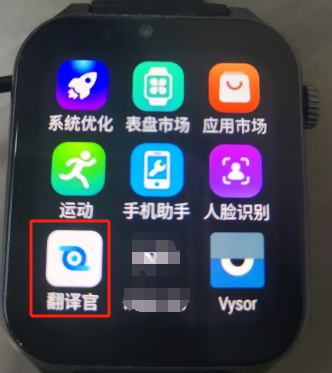
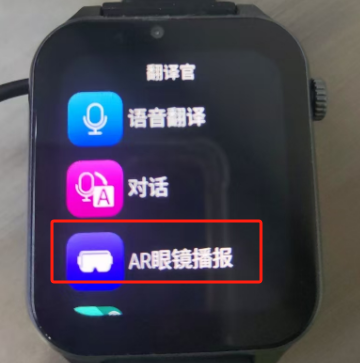
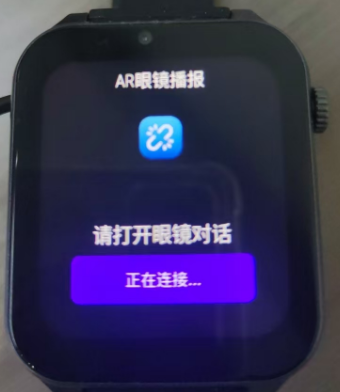
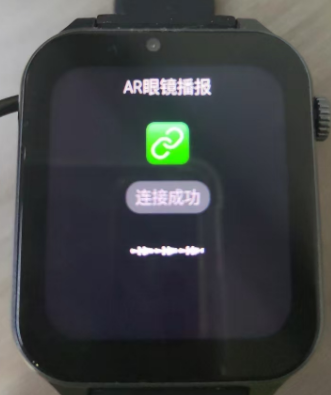
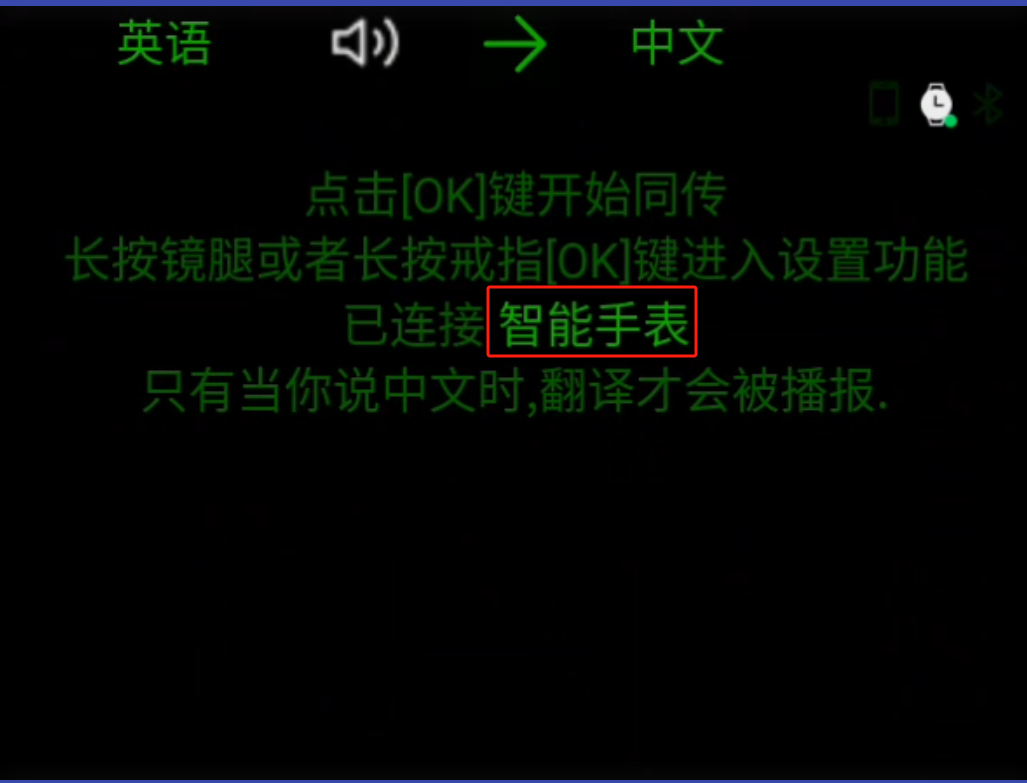
4.等待眼镜与手表自动连接即可(连接成功,如下图)
iTour GO2 如何和播报手表(U6)搭配使用
在对话功能中搭配使用播报手表(U6),可用于现场对话交流场景,具体操作如下:
1.在设置–耳机/音响,搜索连接播报手表(U6)
2.连接成功后,在AR眼镜的对话功能开启翻译
3.识别右边的语言翻译成左边语言后,将会在播报手表(U6)上进行播报
iTour GO2 对话功能介绍
可自动识别翻译选择的两种语言。
适用于:
1.双语会议记录、译员翻译辅助场景
2.连接 iTour 搭配/售卖的手表后(具体操作见 如何和智能手表搭配使用、如何 和播报手表(U6)搭配使用),可用于现场对话交流场景点击右镜腿/戒指【OK】键开启翻译
iTour GO2 听译功能介绍
只识别翻译一种语言,识别左侧的语言翻译成右侧的语言,双语显示
适用于:
1.留学生听课场景
2.国际商务单语会议
搭配iTour 搭配/售卖耳机,可听到翻译结果播报
iTour GO2 离线功能介绍
无网络/弱网情况下,可使用离线翻译功能,首次使用需联网下载离线资源包,操作如下:
1.进入离线翻译页面,可长按戒指【OK】键/右镜腿,进入设置页面,选择下载源语言和翻译目标语言(若无需修改语言,点击右镜腿/戒指【OK】键自动下载当前选择语言)
2.下载成功后,即可操作开启翻译,识别说话内容并翻译
iTour GO2 语音识别功能介绍
仅转写说话内容字幕显示,不翻译,可适用于会议记录,保存语音和文字点击右镜腿/戒指【OK】键开启翻译
iTour GO2 智能问答功能介绍
集成Deepseek大模型,可对您提出的问题,做出解答,具体如下操作:
1.点击镜腿/戒指【OK】键,开始识别您的说话内容
2.再次点击镜腿/戒指【OK】键,结束识别,Deepseek将根据你的问题做出对应回复
iTour GO2 口语学习功能介绍
翻译官(iTour)会根据您选择的相应场景与您进行角色扮演,完成场景对话练习,对话后,系统将会自动根据您的对话内容进行语法纠错和打分,具体如下操作:
1.进入对话页面,‘点击’ 戒指【OK】键或镜腿,开始识别
2.再次点击【OK】键或镜腿结束识别,此时系统将会根据识别的内容进行纠错打分
3.可长按镜腿/戒指【OK】键进入设置页面,开启对话翻译以及对话提示
注意:
1.当前仅支持英语口语学习
2.此功能仅支持go2眼镜 1.0.31 及以上版本,可至设置 — 关于我们查看当前版本/版本升级
iTour GO2 提词器功能介绍
眼镜显示提词内容,适用于演讲/直播/会议的隐形提词器,需连接手机端 iTourAR
APP使用:
1.连接步骤,见字幕直投 — 连接手机APP 操作步骤
2.连接成功后,可在手机端 — 提词添加提词内容后上传至眼镜后使用
3.选择提词进入提词详情页面,自动开启提词
4.翻页设置,可至手机端APP设置,默认跟读翻页
5.眼镜端提词删除,在提词列表中 — 选中要删除的提词 — 长按戒指 【OK】键/镜腿 — 删除
iTour GO2 搭配的耳机作用
1.眼镜自身播报会存在漏音问题
2.眼镜端添加播报会降低眼镜续航时长
耳机可解决以上问题
注意:AR翻译眼镜连接的耳机仅支持官方售卖的耳机,其他耳机不支持连接
iTour GO2 翻译眼镜与其他款式眼镜的主要区别是什么?
主要区别在于 使用模式:
- iTour GO2 支持 脱离手机独立使用,无需搭配手机APP即可实现翻译等核心功能。
- iTour-Clip、iTour A1 等型号 需 搭配手机APP 进行连接与操作,通过手机实现翻译等功能。
iTour GO2 字幕直投是什么?
字幕直投:需要搭配APP使用,将APP上识别翻译的内容投屏到眼镜端显示
具体操作:
1.手机下载iTourAR App,下载地址

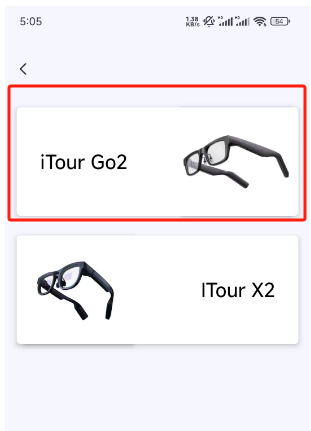
2.打开iTourAR App,选择iTour Go2
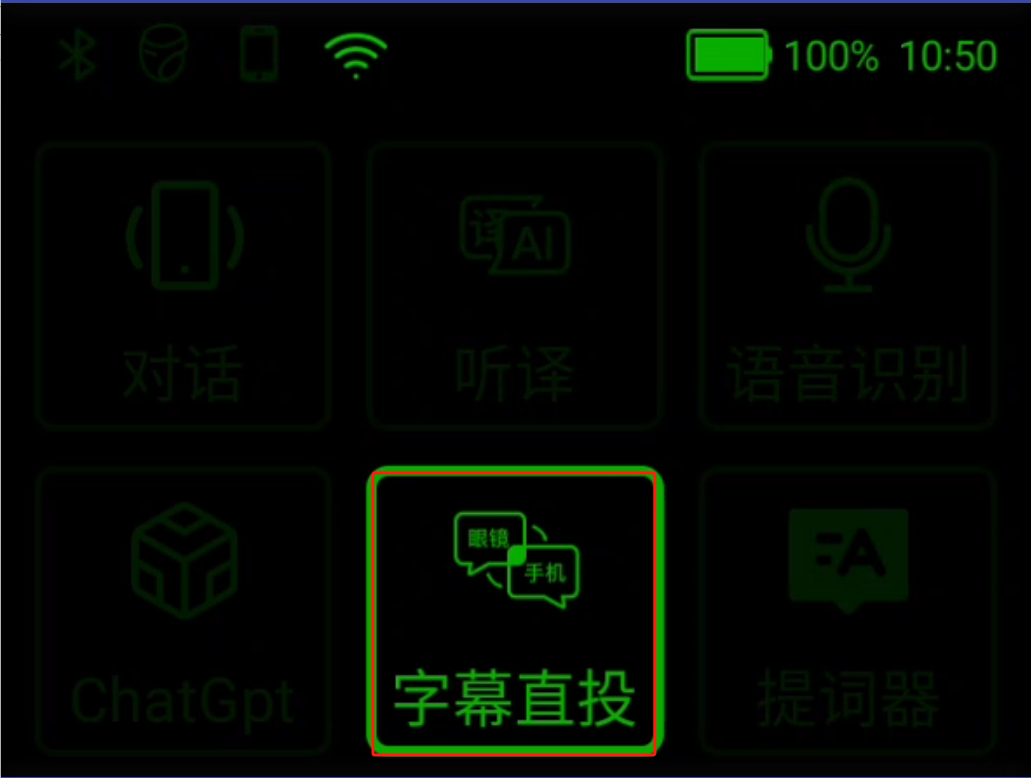
3.打开眼镜端 — 字幕直投功能
4.根据手机提示操作连接,连接成功后,眼镜字幕直投页面会显示连接的手机型号
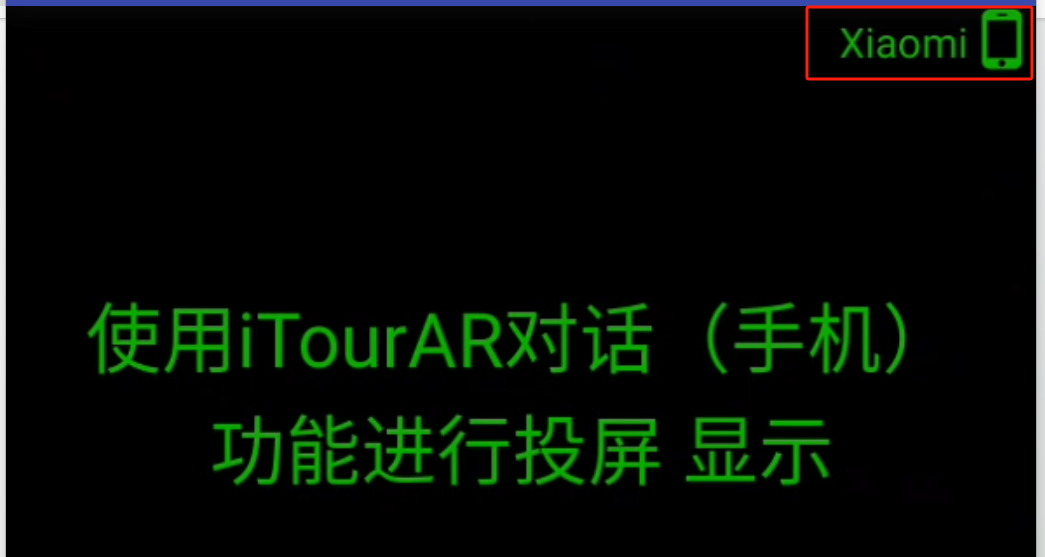
5.连接成功后,进入手机APP — 对话(手机)开启翻译后,手机端识别翻译的内容将会实时投屏到go2眼镜显示
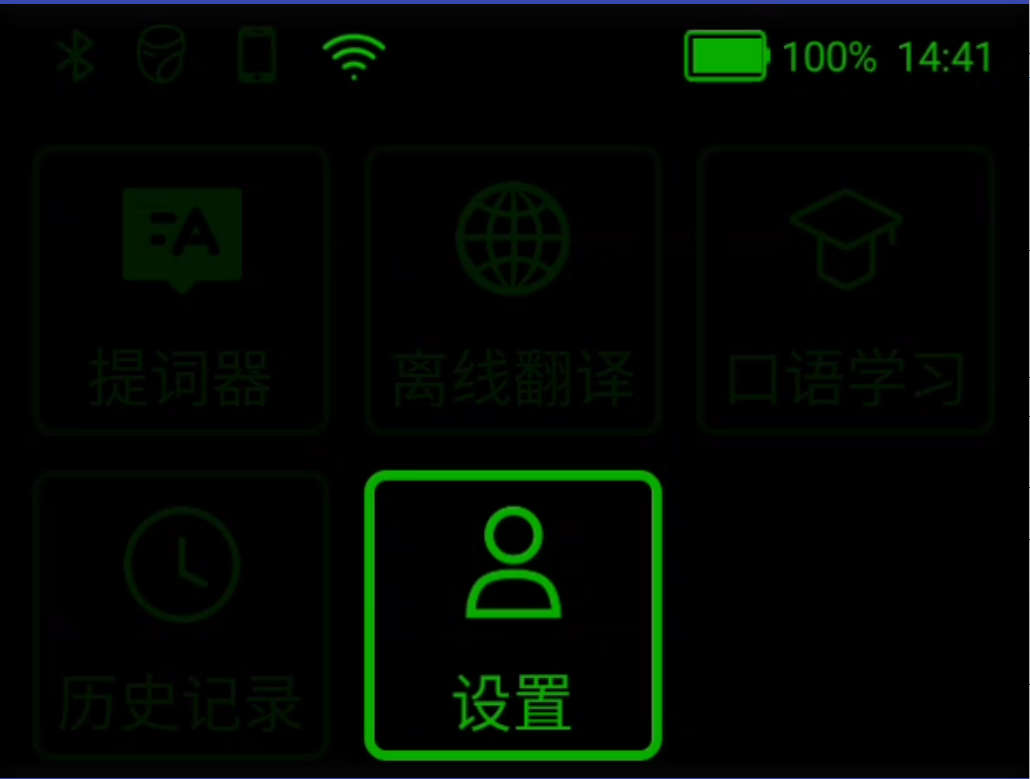
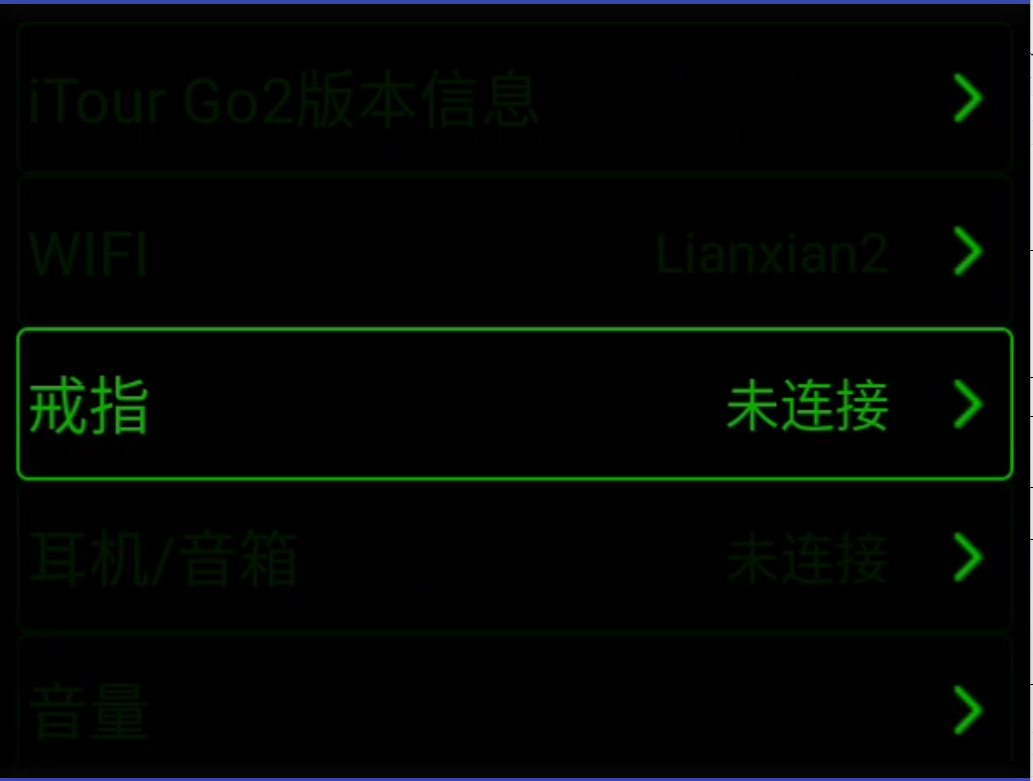
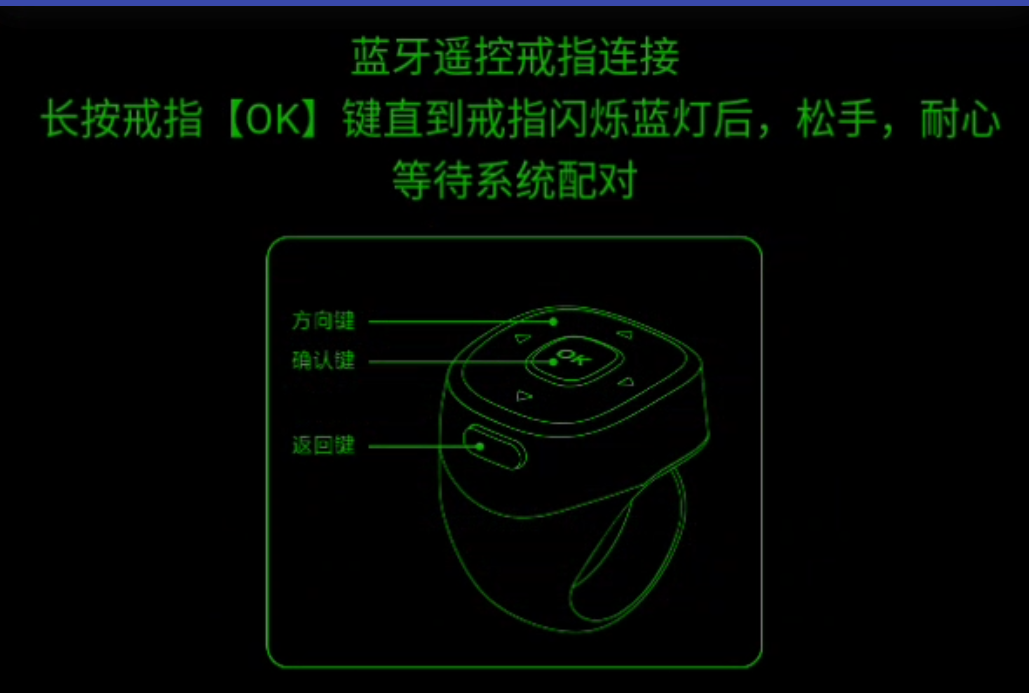
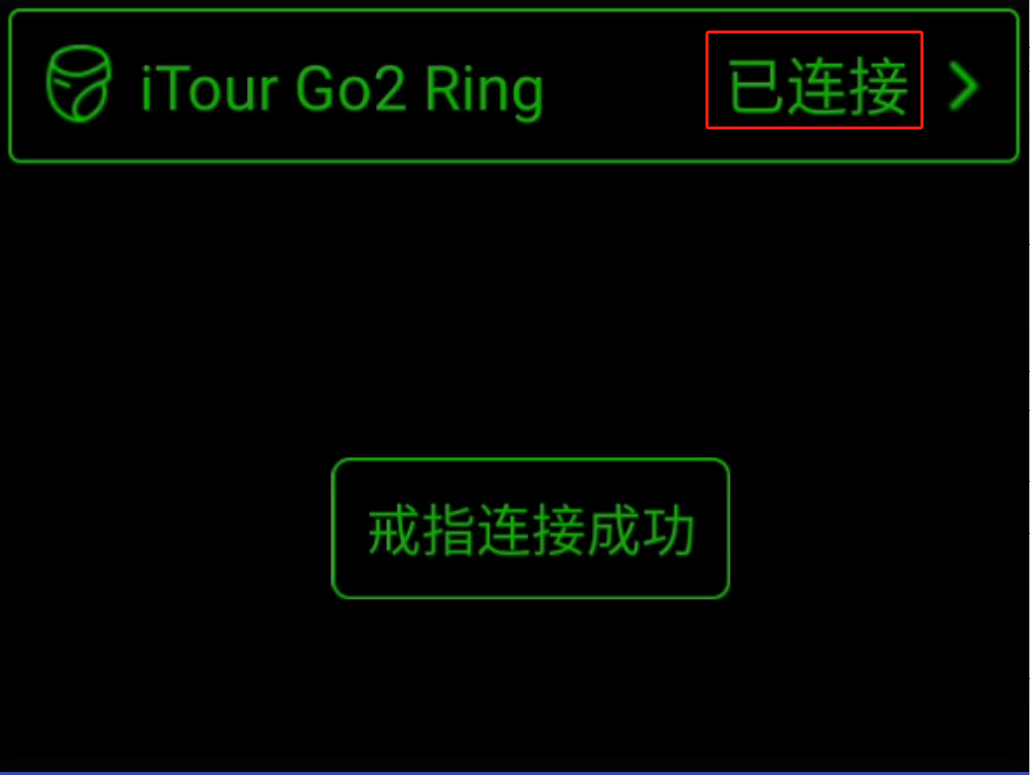
iTour GO2 戒指如何连接眼镜?
在设置 — 戒指 页面,长按戒指直至闪烁蓝灯后,等待眼镜端搜索(iTour Go2 Ring)连接即可
iTour GO2 眼镜怎么连接APP使用?
iTour GO2 为AR智能眼镜,需配合专用APP 【iTourAR】 进行连接和使用,暂不支持连接其他应用。
具体连接步骤与操作指引,请参见APP内 “字幕直投 → 连接手机APP” 中的详细说明。

 客服