
电脑客户端 — iTour文档翻译软件,如何登录?
iTour文档翻译电脑客户端采用“手机APP扫码”的安全登录方式。重要前提:请确保您的手机已安装并登录“亲爱的翻译官”APP。 具体流程如下:
💻 第一步:在电脑客户端上获取二维码
- 在电脑上打开「iTour文档翻译软件」。
- 软件将自动显示登录界面,中央会有一个动态二维码。
📱 第二步:使用手机APP扫码登录
- 打开手机上的「亲爱的翻译官」APP,并确保您已登录账号。
- 在APP首页,点击右上角的 「扫一扫」 图标。
- 扫描电脑屏幕上显示的二维码。
✅ 第三步:完成登录
扫码后,电脑客户端将自动登录,您即可开始使用。
⚠️ 登录异常处理
如果扫码时手机APP提示“登录信息过期”,请按以下步骤处理:
- 完全退出手机APP(关闭后台)。
- 重新打开APP。
- 再次使用“扫一扫”功能扫描电脑二维码。
电脑客户端 — iTour文档翻译 查看译文时,如何关联原、译文显示
进入“查看译文”页面,点击屏幕关联,滚动鼠标滑轮即可原、译文同步滚动
电脑客户端 — iTour文档翻译 支持编辑译文嘛?
持编辑,但需注意文档格式限制。
📄 编辑支持情况
- 可编辑:Word (.docx)、Excel (.xlsx)、纯文本 (.txt) 等文档的译文,均支持直接修改。
- 不可直接编辑:PDF格式文档的译文,由于文件特性限制,无法在软件内对译文文字进行直接修改。
✏️ 如何编辑译文
对于可支持的文档,您可以通过以下两种方式编辑译文或添加笔记:
- 工具栏编辑:在译文页面,直接使用页面上方的格式工具栏进行修改。
- 右键菜单编辑:在译文文本上单击鼠标右键,通过弹出的功能菜单进行编辑或选择“添加笔记”。
所有编辑和笔记内容都会自动保存。
电脑客户端 — iTour文档翻译 翻译后的译文在哪里查看?
在首页的翻译记录里可看到翻译过的文件以及相关的翻译信息
电脑客户端 — iTour文档翻译 协作在线编辑如何操作?
我的文档 –> 选择要分享的文件 — > 鼠标右键文件或者点击文件的三个点 — > 点击分享,进入分享页面
企业用户分享:点击添加协作者 –> 点击复制链接 — > 分享给协作者。
普通用户分享:仅支持复制链接 –> 分享给协助者
注意:
1.添加了协作者,其他人获得链接也无法打开文档
2.企业用户支持设置 协作者 的操作权限,普通用户暂不支持
电脑客户端 — iTour文档翻译术语库如何使用?
添加术语库后,在使用全文翻译或对照翻译时开启术语库,翻译结果会优先根据添加的术语来翻译。
进入术语库页面:
1.单个添加术语
在源语言和目标语言框内输入自己定义的术语。输入的字符限制为100个字符。
2.批量导入导出
导入:批量导入支持Excel表格,且表格内容需和模版样式一样,可以下载模版查看样式
导出:选择要导出的文件,导出即可
电脑客户端 — iTour文档翻译 模型库有什么作用?
模型库:可针对文档进行自定义翻译
需要自行导入1万行以上内容的文件进行训练,训练完成后,启用模型,将会在翻译引擎中新增“自定义翻译”选项,此时您可选择 自定义翻译 — >训练的模型库, 进行文档自定义翻译
注意:模型训练完成后会收取训练的费用,每个模型每个月需额外收取托管费用(无论是否开启模型都会收取)若要暂停扣费,需删除对应训练模型库文件
模型训练具体操作如下:
1.创建项目
点击创建项目,需自定义项目的名称,选择目标语言和源语言。
创建完项目后界面如下图所示
2.导入文件
导入的文件只支持Excel表格,表格内容不低于1万行对照数据,表格内容样式可下载模版直接添加所需的数据
上传文件成功后,点击【立即训练】
ps:文件上传状态如下图处查看,若长时间未变化,可点击刷新按钮检查文件上传状态。
3.启用模型
模型训练完成后,会显示【启用】,点击【启用】即开启用该模型
启用模型后,可至翻译引擎中选择“自定义翻译”— > 对应模型文件
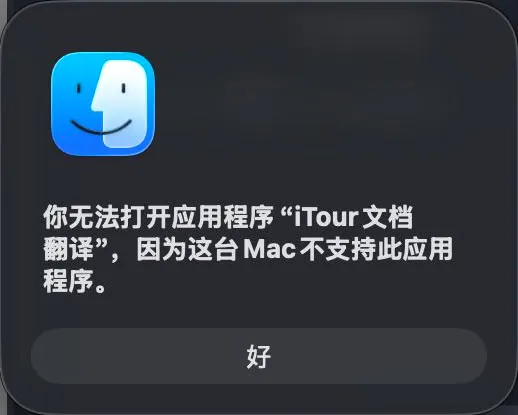
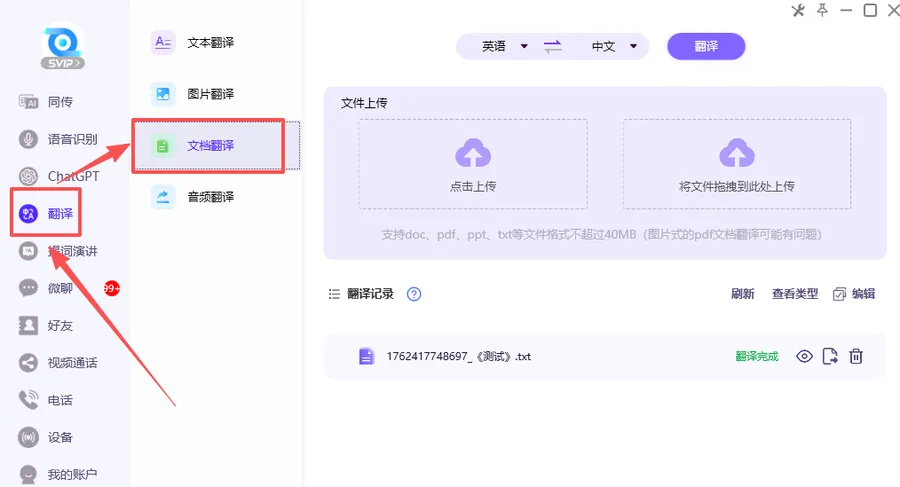
mac电脑为什么不能正常打开iTour文档翻译?
电脑客户端 — iTour文档翻译功能如何翻译?
文档翻译操作步骤:
1.上传/添加文档文件,点击【导入文件】:
支持pdf、doc、docx、txt、pptx、ppt、xlsx、xls的格式。界面如图所示。
2.点击要翻译的文件 查看文件内容, 选择相符合的源语言和目标语言,可以对文件进行选中翻译和全文翻译,也可以添加引擎二进行对照翻译。
页面支持放大、缩小和刷新。相关收费说明见界面右下角。如下图所示
全文翻译和对照翻译时开启术语库,翻译结果会优先根据添加的术语来翻译。如图所示
注意:术语库只支持微软引擎使用。
全文/对照翻译:
文件在翻译中 右下方会显示翻译的进度条,翻译完成后界面会弹出翻译完成的相关提示,翻译按键也会同步更新为查看译文
点击【查看译文】,进入原译文对照页面
选取部分文字翻译功能:
选中需要翻译的内容,可在右侧看到选取内容的译文和原文,支持复制选取内容和译文
ps:选择不同的翻译引擎,翻译效果不同收费标准也不同

 客服