
历史记录导出操作步骤(Windows 端)
完成设备端【历史记录】导出操作后,请按以下步骤在电脑端获取并保存文件:
1.使用数据线,将翻译设备与 Windows 电脑进行连接。
2.在电脑中打开「此电脑」,找到并点击设备磁盘 Z3Pro,依次进入「内存共享存储空间」→ History 文件夹。
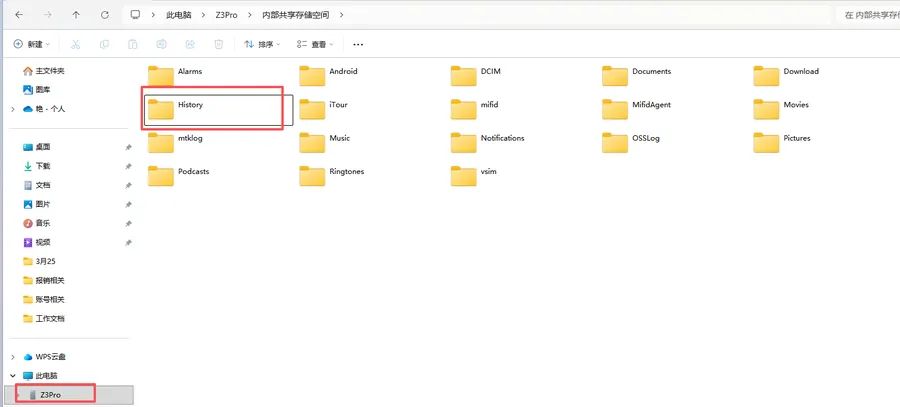
3.选中 History 文件夹内已导出的全部历史记录文件,复制并粘贴至电脑本地文件夹妥善留存备份。
双向删除同步规则:
- 仅在电脑端History目录中删除文件:设备端 App 内的历史记录不会被删除,依然正常显示
- 在设备 App 内直接删除历史记录:电脑端 History 目录内的对应文件会同步永久删除
重要建议:为避免数据意外丢失,建议您在导出历史记录后,及时将History目录内的文件备份、复制保存至电脑本地其他位置留存
历史记录导出操作步骤(Mac 端)
先在设备端完成【历史记录】导出,再按照以下 Mac 电脑端步骤,获取并备份导出文件:
1.安装软件
1)点击下方链接,下载「Android 文件传输」工具安装包
下载地址: https://www.tranzi.cn/help/AI-ssd/file/AndroidFileTransfer.dmg.zip
2)下载完成后,解压压缩包,双击打开解压后的安装程序
3)将「Android 文件传输助手」图标,手动拖拽至「Applications(应用程序)」文件夹,即可完成安装
2、连接设备并导出文件
1)使用数据线连接设备与 Mac电脑
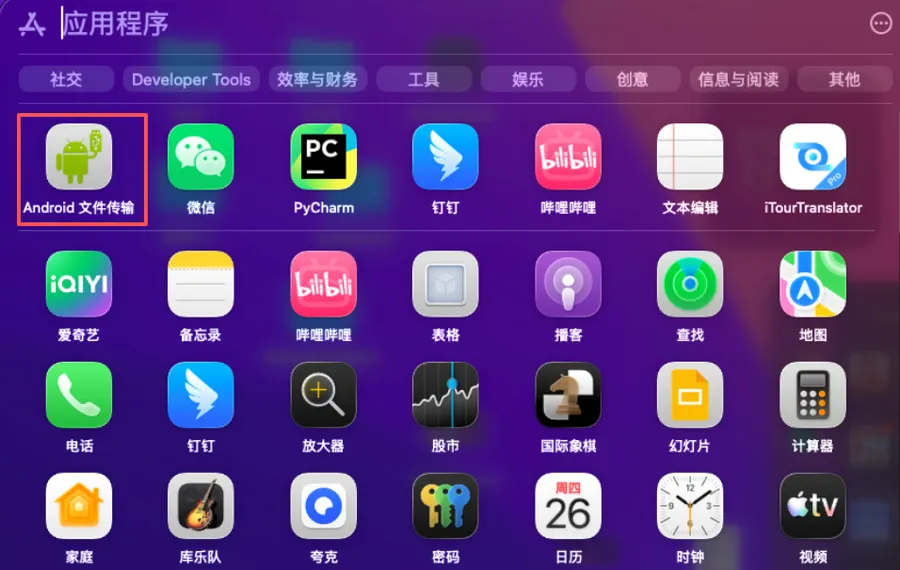
2)打开 Mac启动台,找到并双击运行「Android 文件传输」软件
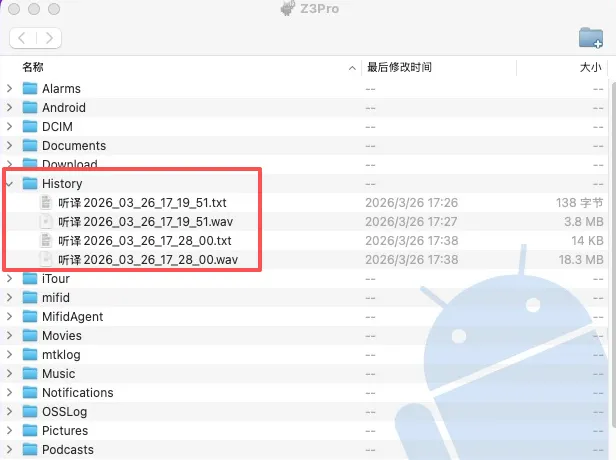
3)在软件窗口中,选中并打开 History 文件夹
4)将文件夹内的记录文件及音频文件拖拽或复制到 Mac 本地指定文件夹,备份留存即可
双向删除同步规则:
- 仅在电脑端History目录中删除文件:设备端 App 内的历史记录不会被删除,依然正常显示
- 在设备 App 内直接删除历史记录:电脑端 History 目录内的对应文件会同步永久删除
重要建议:为避免数据意外丢失,建议您在导出历史记录后,及时将History目录内的文件备份、复制保存至电脑本地其他位置留存
单屏翻译机的续航时间是多久?
🔋 持续使用约 3-4 小时(实际续航因使用情况而异)

 客服