
Z50S Pro Max 耳机 常见问题
共 12 个问题。点击问题展开解答。
Z50S Pro Max 翻译耳机翻译费用是永久免费的嘛?
是的。您购买Z50S Pro Max后,对应的功能永久免费,只需下载官方应用 iTourBuds 连接耳机即可使用全部功能。
Z50S Pro Max 耳机可以脱离手机使用嘛?
该耳机无法脱离手机独立使用,必须全程与手机保持连接。
为保障翻译功能稳定运行,使用时有以下两个关键要求:
- 必须连接手机:耳机所有翻译功能的运行,都依赖于 iTourBuds App 。需通过蓝牙与手机以及APP保持连接,方可正常使用。
- 手机需保持亮屏:建议使用翻译中,不要手动锁屏。手机息屏可能导致翻译服务中断或连接不稳定
Z50S Pro Max 耳机如何使用对话模式进行翻译?
对话模式用于面对面交流场景。在此模式下,您和对方可以像平常对话一样,通过手机和耳机进行双向语音翻译。
具体工作流程如下:
- 对方说话时:内容被手机识别并翻译后,翻译结果会通过您的耳机进行播报。
- 您说话时:内容被耳机识别并翻译后,翻译结果会通过您手机的扬声器对外播报给对方听。
操作方法:
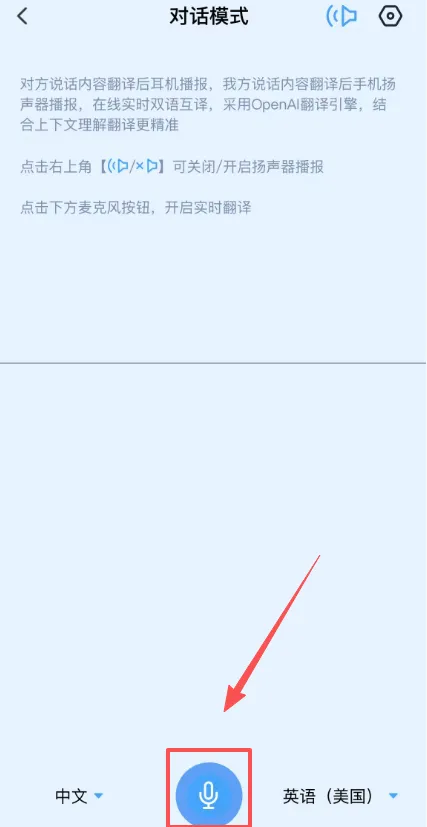
- 开启翻译:在 iTourBuds App 的对应界面中,点击 “麦克风”按钮 即可开始识别和翻译(如下图)。
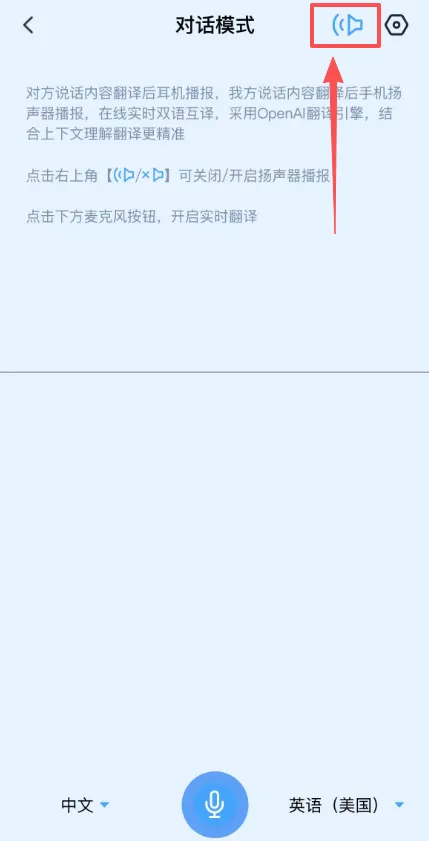
- 关闭手机播报:如果您不希望本方翻译内容从手机扬声器外放,可以在如下图位置关闭扬声器播报。
Z50S Pro Max 耳机的 DeepSeek 功能有哪些?
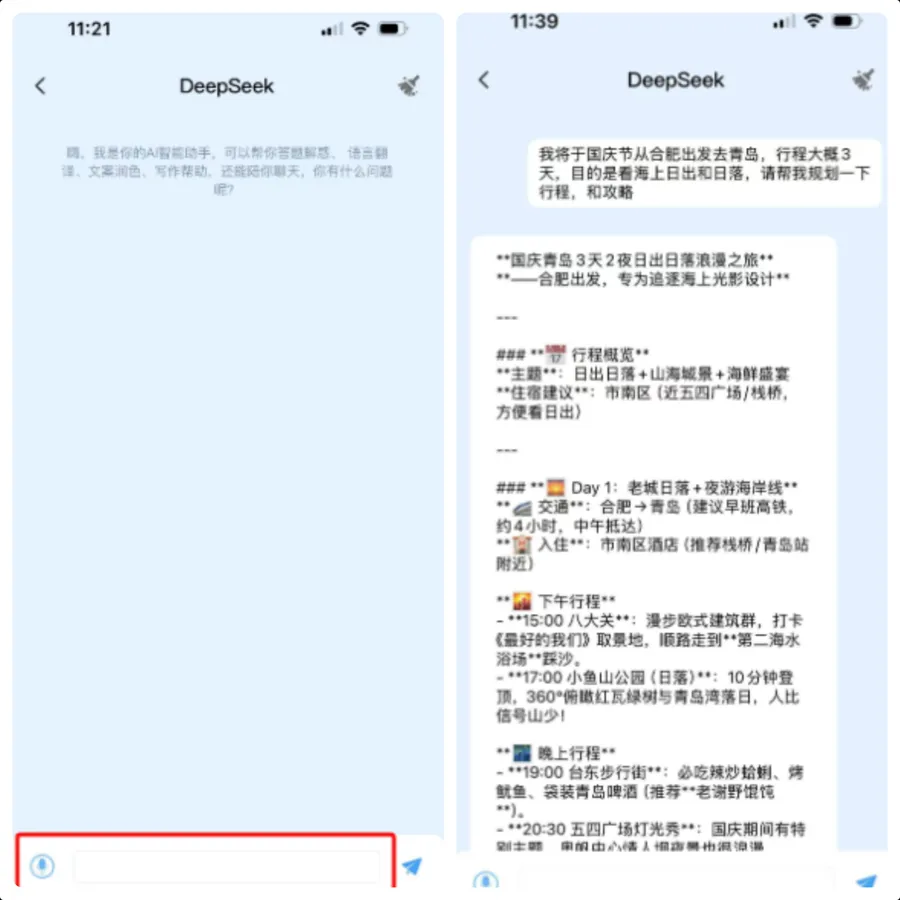
该功能集成了先进的 DeepSeek 大模型,使耳机不仅能实时翻译,更成为一个强大的随身AI助手。您可以通过文字或语音随时向它提问。
它能为您提供的主要帮助包括:
- 创作与文案:写作辅助、文案润色、创意生成。
- 编程与代码:代码问题解答、错误调试、逻辑解释。
- 翻译与语言:多语言互译(作为同传翻译的补充)、语言学习。
- 生活与规划:制定旅游行程、提供攻略建议、解答日常知识。
- 对话与陪伴:进行开放主题的智能聊天。
简单来说,除了专业的翻译,它还能处理工作、学习和生活中的各类问题.
如需使用,请在连接耳机后,于 iTourBuds App 中找到 DeepSeek 功能入口进行体验。
Z50S Pro Max 耳机的VOIP电话翻译功能如何使用?
该功能使您能直接通过网络拨打国际电话并实现实时翻译。使用后,对方将先后听到您的原声和翻译后的语音。
核心使用流程
- 通话与翻译:通话建立后,系统将对方的语言翻译成您的语言(默认英文→中文),并在您的耳机中播报。
- 翻译本方(主动开启):若需要将自己的中文翻译为英文给对方听,需在通话界面手动点击【开启翻译】按钮。开启后,对方会先听到您的中文原声,紧接着听到英文翻译。
重要限制说明
- 支持地区:该VOIP电话功能目前仅支持拨打美国、加拿大的电话号码,其他国家和地区的电话暂不支持。
- 双向翻译:翻译服务是双向的,但翻译本方说话内容需要手动开启,并非默认开启。
Z50S Pro Max 耳机倾听功能怎么使用?
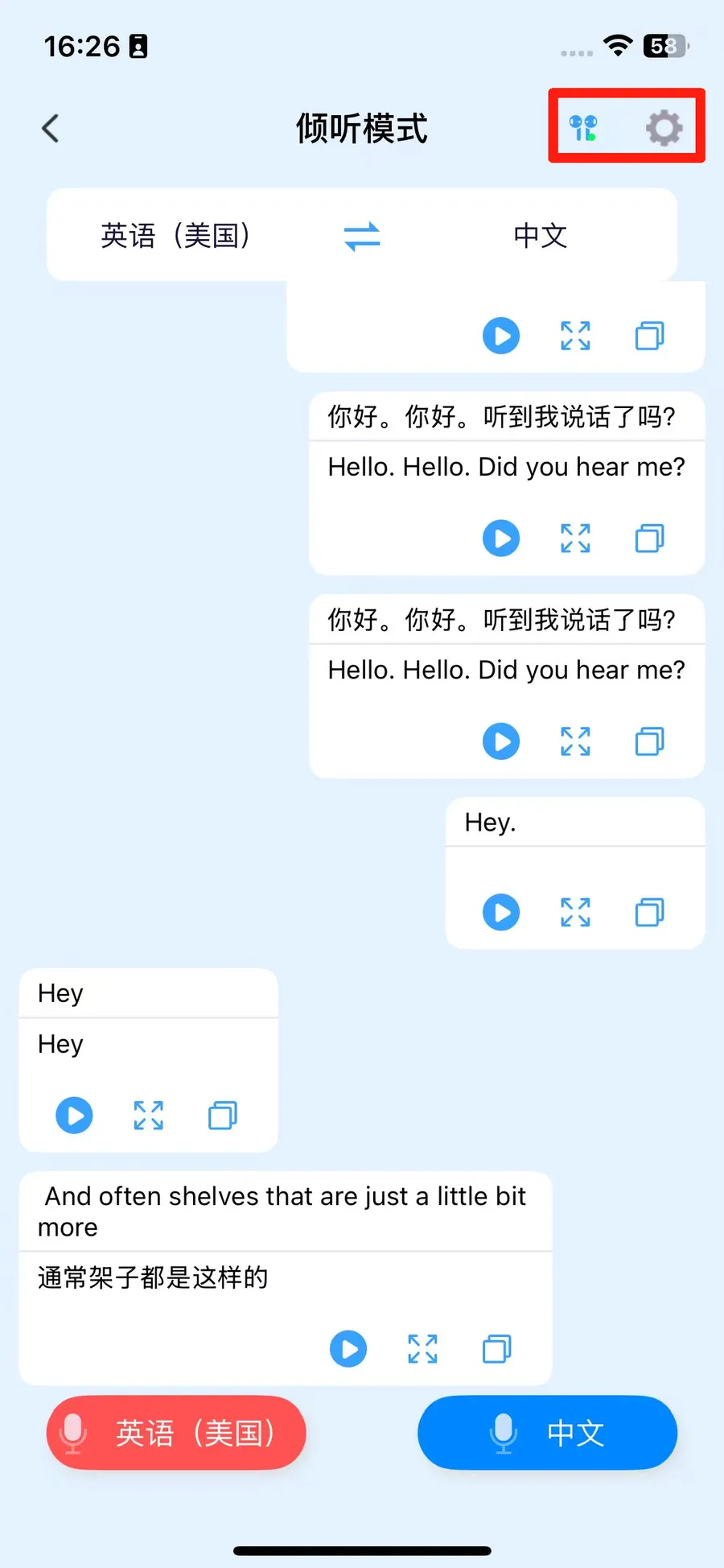
“倾听”功能专为实时环境翻译设计,允许您灵活控制识别翻译的语言和播报方式。
核心功能:选择声音识别与播放通道
您可以通过一个简单的“开关”来控制整个音频路径:
- 开启左侧识别(识别对方说话的声音)
- 识别来源:主要识别对方说话内容(左侧的语言)翻译成你的语言(右侧的语言)
- 播报方式:翻译结果会从您的耳机内进行播报,仅您自己能听到。
- 开启右侧识别(识别你说话的声音)
- 识别来源:主要识别并你讲话的声音(右侧语言)翻译成对方的语言(左侧语言)。
- 播报方式:翻译结果会从手机扬声器公开外放,便于对方听到翻译结果。
个性化设置
您可以根据个人偏好,在功能设置中对翻译结果的呈现方式进行详细调整:
- 显示设置:调整翻译文字的字号大小。
- 播报设置:
- 开关控制:一键开启或关闭耳机的语音播报。
- 语音调节:自定义播报的语速和发音人性别(男声/女声)。
Z50S Pro Max 耳机影音同传功能如何使用?
影音同传功能专为实时翻译手机播放的视频、直播等内容而设计。以下是详细的使用步骤与注意事项。
安卓手机使用步骤
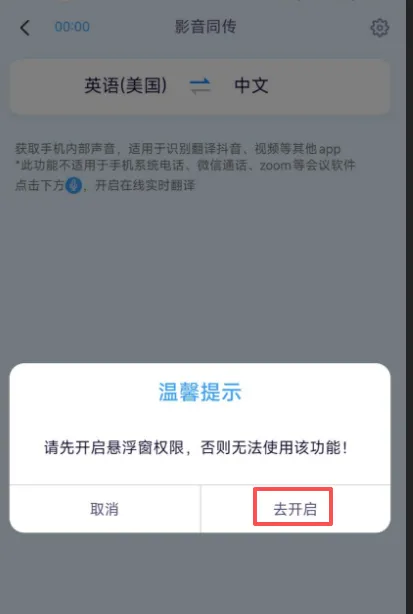
- 开启翻译:在App内点击 【麦克风】 按钮开启功能,并确认 【立即开始】。
- 开启悬浮窗权限(关键步骤):
- 首次使用时,App会提示开启权限,请点击 【去开启】。
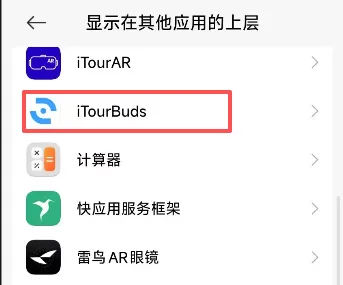
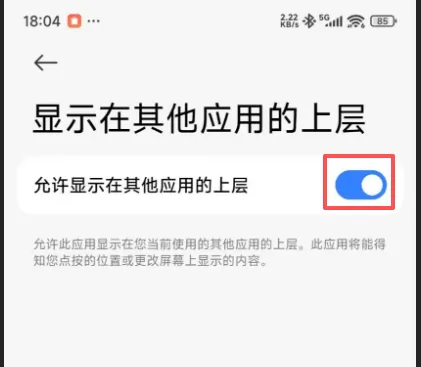
- 进入 “显示在其他应用上层” 或类似权限项,在应用列表中选择 “iTourBuds” (或应用在您手机上显示的名称),并开启 “允许显示在其他应用的上层”。
3. 开始使用:返回App,功能即启动。
然后打开任意视频应用(如YouTube、B站等)播放视频,它会识别手机内部播放的音频(如视频App的声音),翻译结果将在悬浮窗中显示。
iOS 手机使用步骤
- 开启功能:在App内点击 【麦克风】 按钮开启“直播”模式。
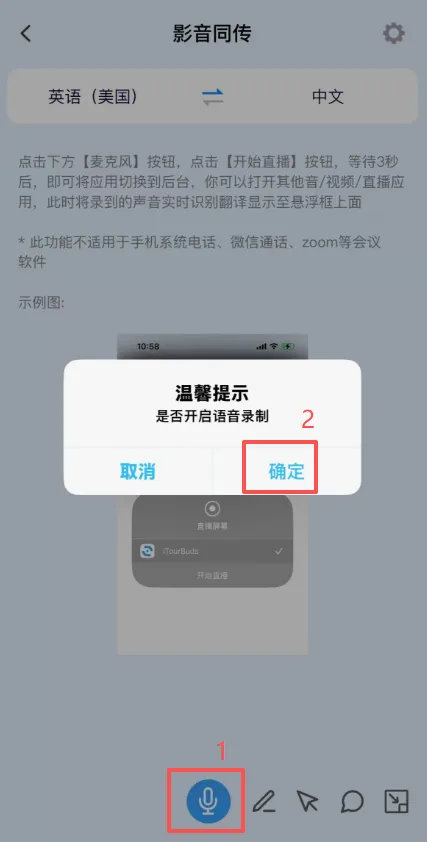
- 切换应用:等待约3秒,让App退至后台,然后打开任意视频应用(如YouTube、B站等)播放视频。
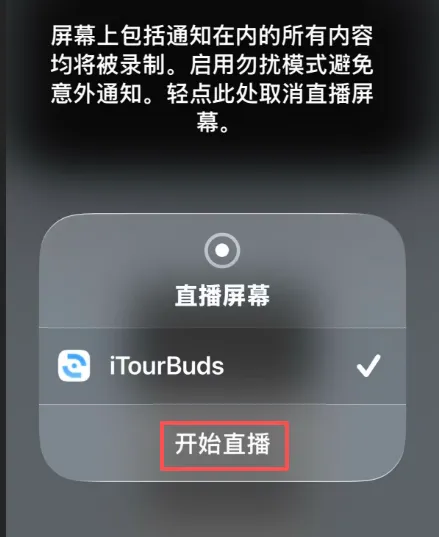
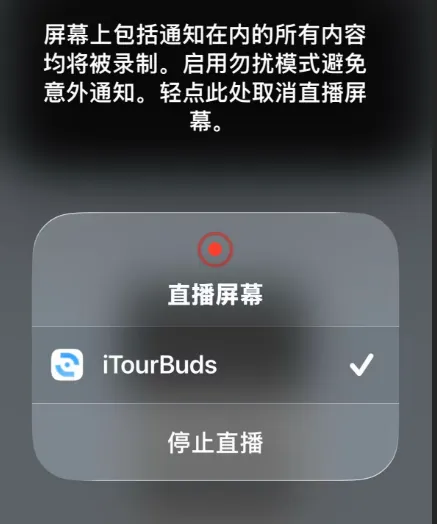
- 观看翻译:系统将自动识别视频语音,翻译文字会显示在悬浮窗中。
📌 统一的重要提示
- 核心用途:此功能专为翻译手机内播放的媒体音频(视频、直播、有声内容)设计。
- 不支持场景:它无法用于任何实时通话场景,包括:系统电话、微信/社交软件通话、Zoom/Teams等会议软件。这些场景请使用专门的“通话翻译”模式。
- 权限与后台:请确保已按指引开启所有必要权限(特别是安卓的悬浮窗权限),并允许App在后台运行,以免翻译中断。
Z50S Pro Max 耳机双耳机模式功能如何使用?
在线实时双语互译
核心功能:在线实时双语互译,实现跨语言的无障碍交流。
主要特点与操作:
- 耳机播报模式
- 开启对话后,翻译内容默认通过耳机播报。
- 左右耳独立输出:
- 左耳机:播报左侧语言(如英文)翻译成右侧语言(如中文)的内容。
- 右耳机:播报右侧语言(如中文)翻译成左侧语言(如英文)的内容。
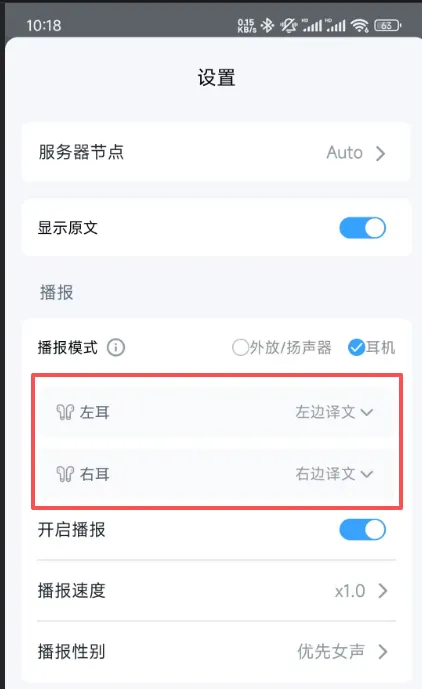
- 注意:
- 支持左右耳播报语言对调,但不支持单耳播报双语或双耳同播一种语言。
- 目前仅安卓1.4.42及以上版本、iOS系统 1.7.00及以上版本支持
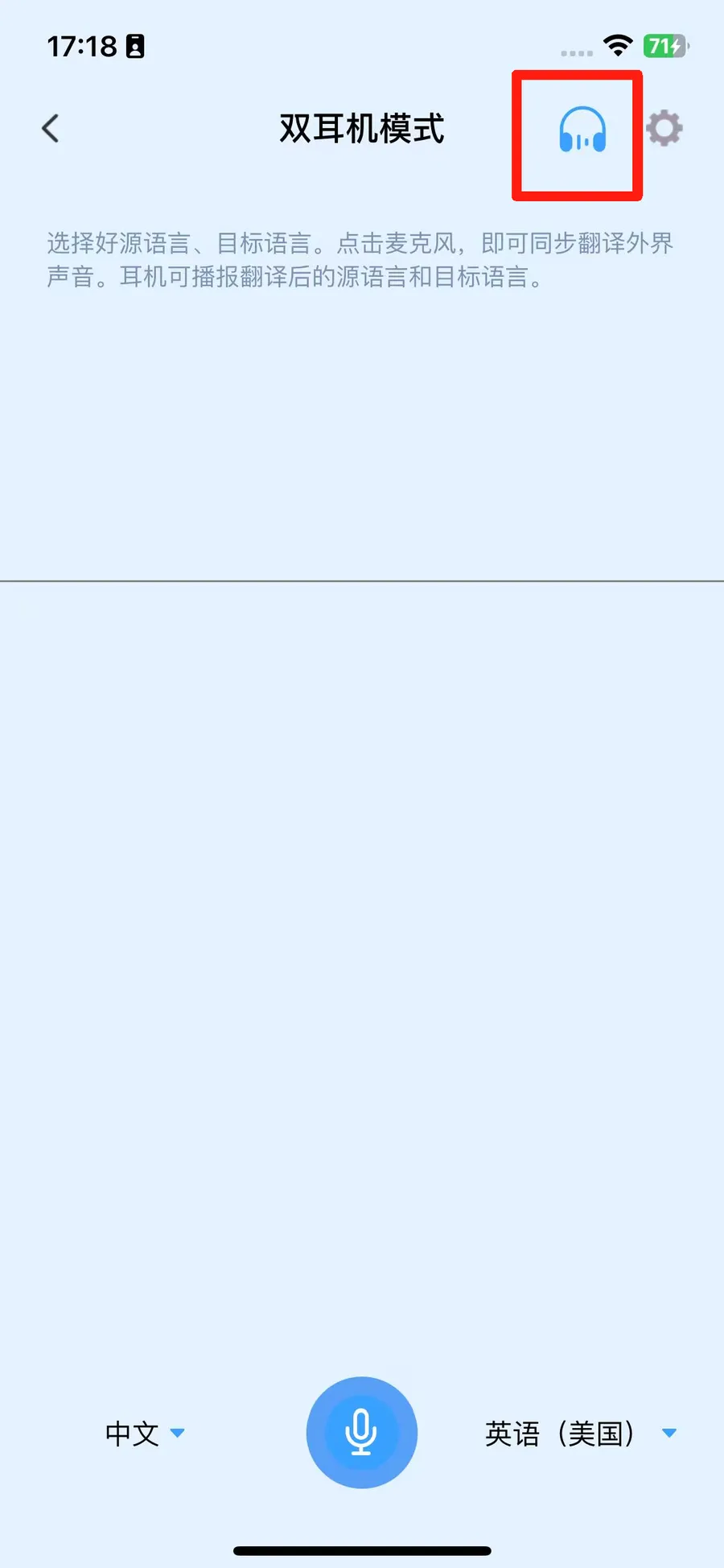
2. 扬声器播报模式
- 通过点击模式切换按键,可随时将翻译播报从耳机切换至手机扬声器外放,便于与身旁的人共享对话内容。
Z50S Pro Max 耳机如何使用会议转写功能?
很简单,在需要记录时进入“会议转写”页面 → 点击“麦克风”图标即可开启。它会将听到的语音实时转写成文字,方便您后续整理。请注意,此功能仅用于语音识别转写,不包含翻译。
Z50S Pro Max 耳机视频通话功能如何使用?
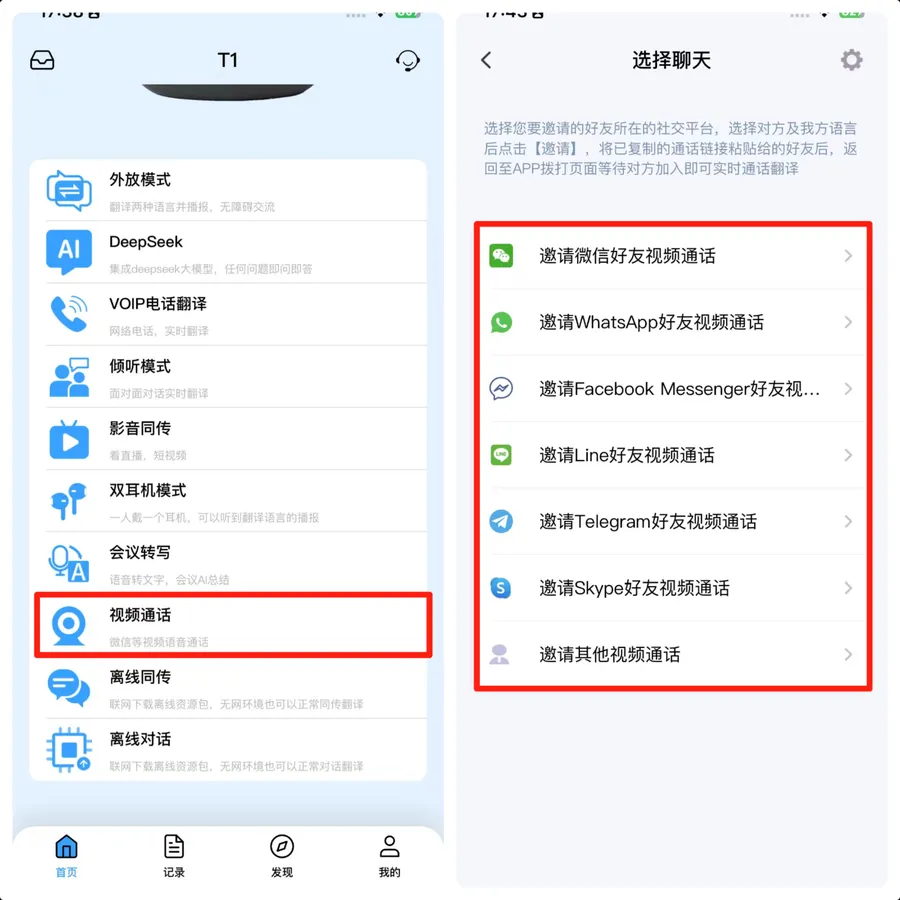
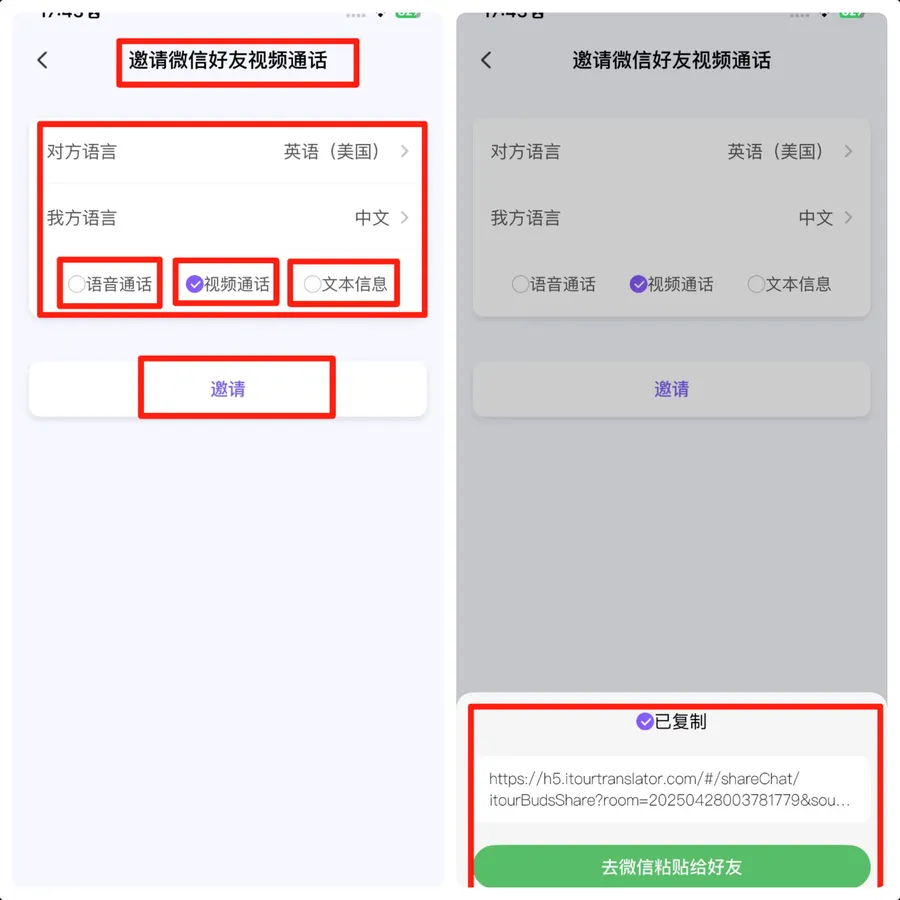
视频通话功能支持您与好友进行跨语言的实时视频、语音及文字聊天。通过向好友发送邀请链接,好友点击加入后,即可开始实时通话并同步翻译。
操作步骤
- 发起通话:进入APP的 “视频通话” 页面,选择您要使用的社交平台(如WhatsApp、微信等)。
- 设置通话:选择您与好友的双方语言及通话类型(语音或视频),然后点击 【邀请】→点击 【去粘贴给好友】。此时我们默认会复制对应链接
- 分享链接:将已复制的链接分享至您选择的好友聊天窗口。
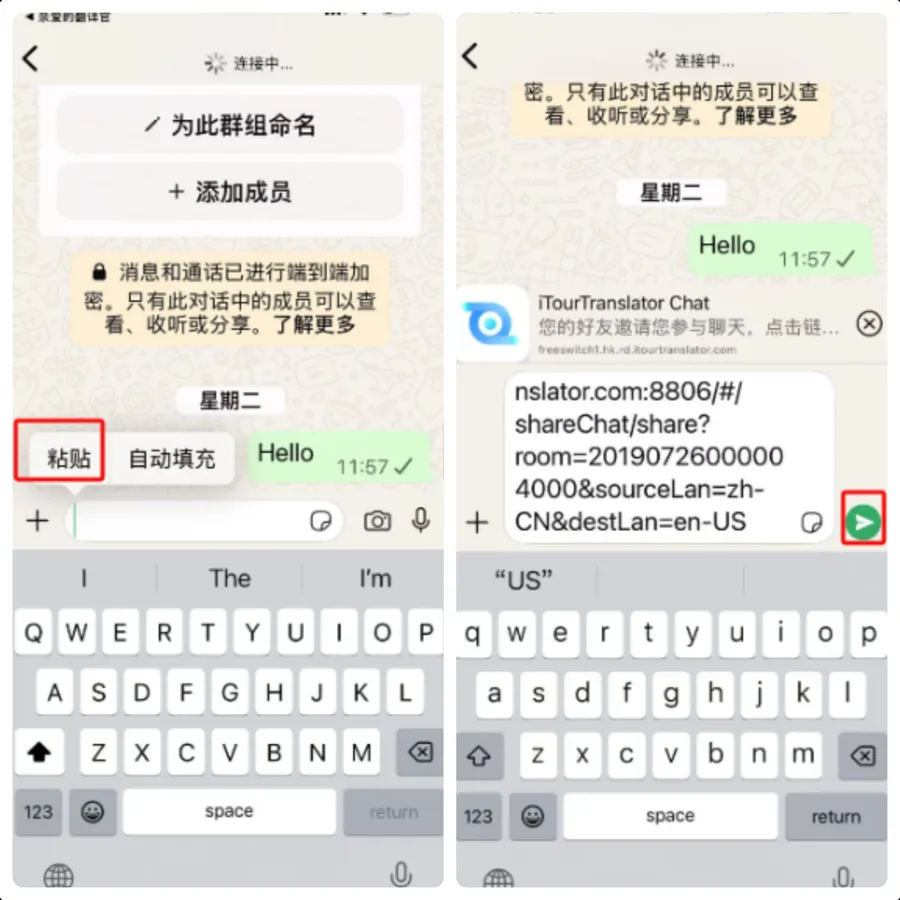
- 等待加入:分享后,回到 iTourBuds APP 的拨打页面,等待好友点击链接加入。对方加入后,即可开始带实时翻译的视频/语音通话。
温馨提示
- 网络要求:为保证通话与翻译质量,建议在稳定的Wi-Fi或移动网络环境下使用。
Z50S Pro Max 离线同传功能介绍
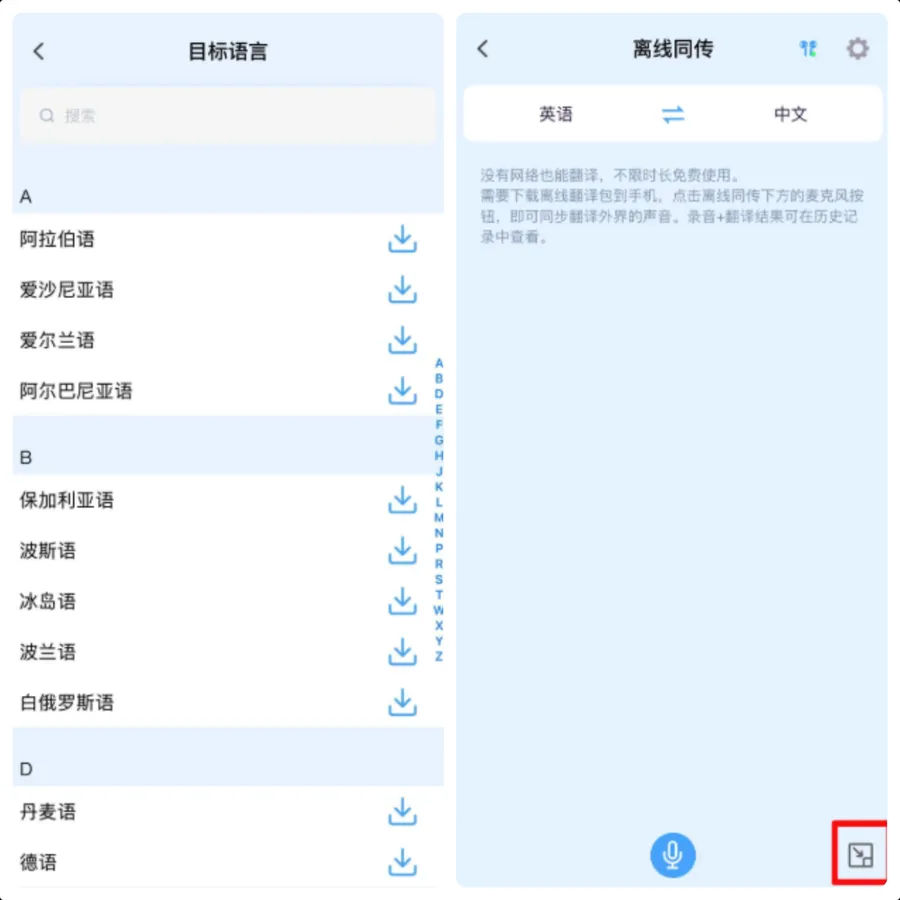
离线同传:下载离线语言包后,无网环境下也可以开启同传使用,具体操作如下:
1.点击麦克风,提示需下载离线资源包
2.首次下载默认语言对离线资源包
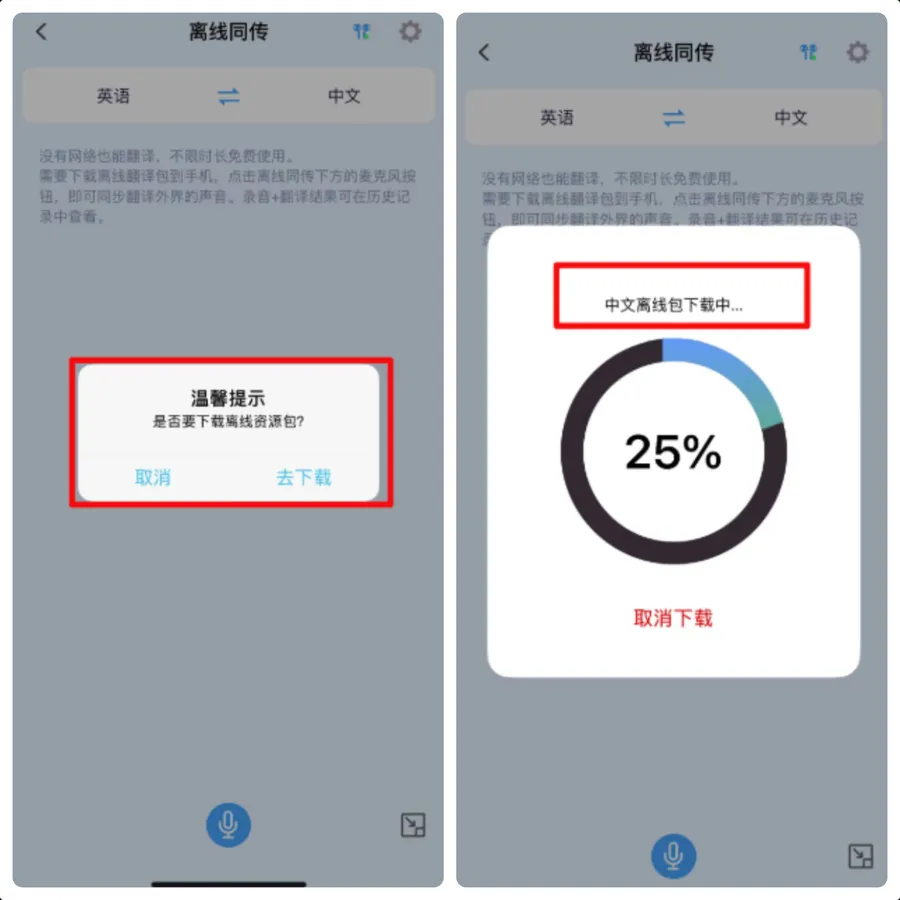
3.也可点击语言栏下载需要的离线资源包
4.开启同传后点击右下角的悬浮窗按钮,可悬浮窗显示同传内容
Z50S Pro Max 离线对话功能介绍
离线对话:下载离线语言包后,无网环境下也可以开启对话交流,具体操作如下:
1.点击麦克风,提示需下载离线资源包
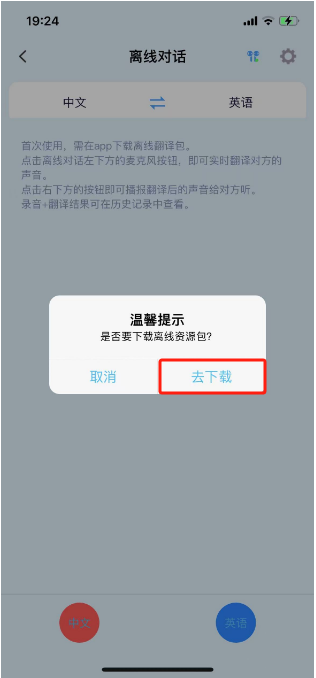
2.首次下载默认语言对离线资源包
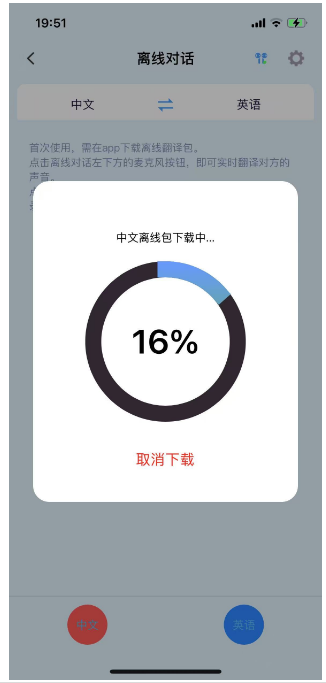
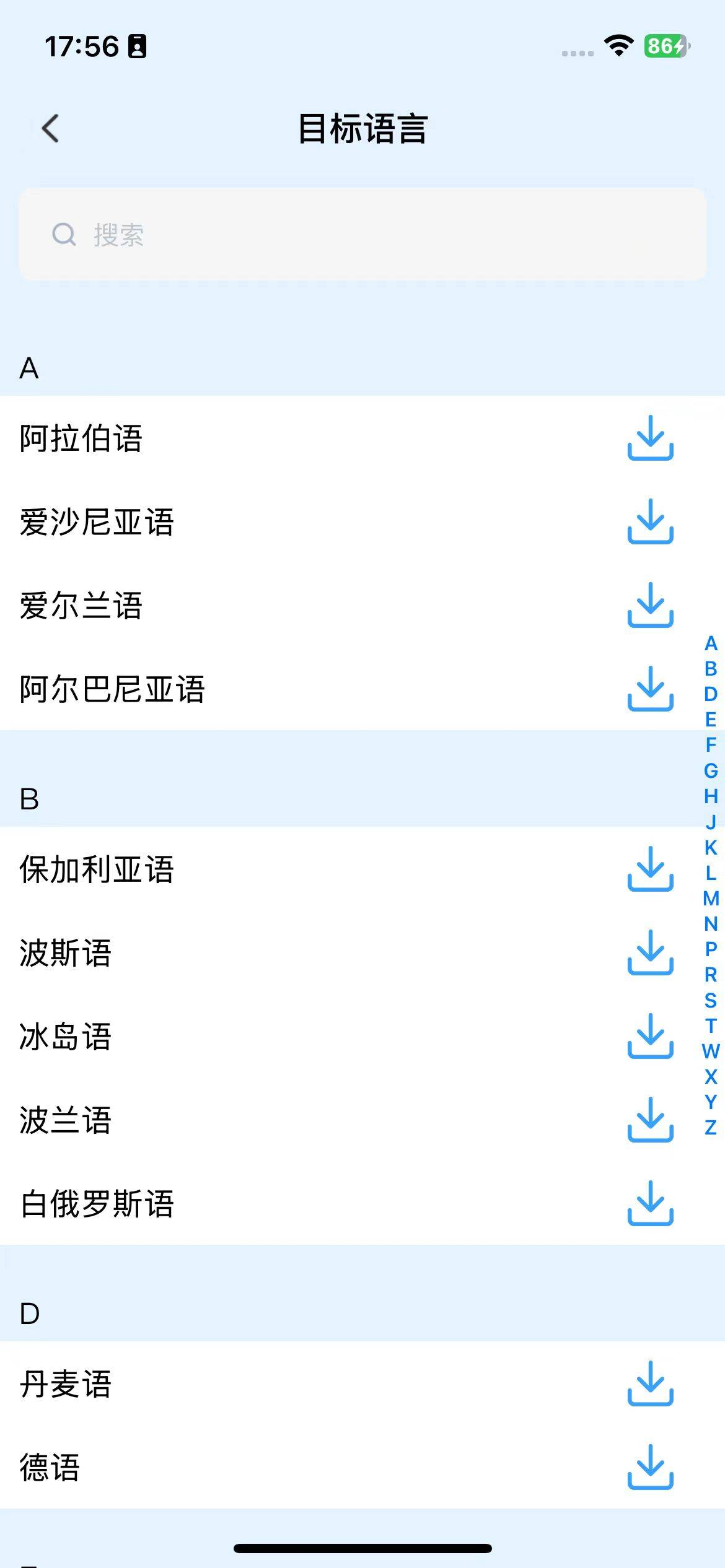
3.也可点击语言栏下载需要的离线资源包
4.离线语言包下载成功后,即可点击左/右边的语言按钮,开启对话/再次点击关闭识别,发送翻译内容并播报
5.左侧按钮识别对方语言翻译成我方语言,翻译内容耳机播报,右侧按钮识别我方语言翻译成对方,翻译内容手机扬声器播报

 客服