
iTour-Clip 常见问题
共 11 个问题。点击问题展开解答。
iTour-Clip 翻译眼镜的待机时间是多长?
在开机但不使用任何功能(如翻译、音频播放等)的情况下,设备可持续待机约 1.5 小时。
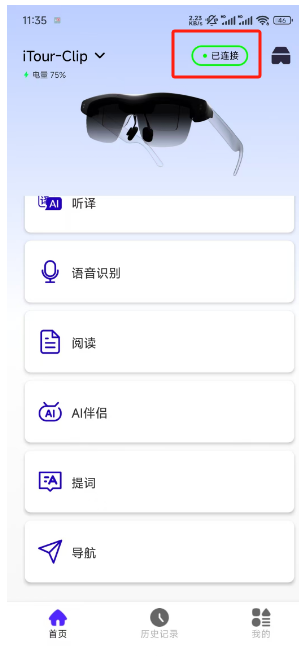
iTour-Clip 翻译眼镜如何连接APP使用
1.识别/扫描如下二维码,下载iTourAR APP

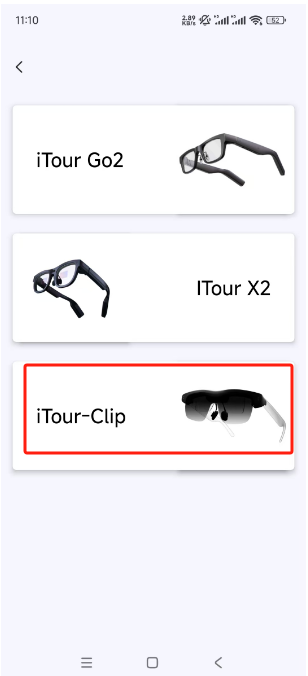
2.打开iTourAR App,选择iTour-Clip
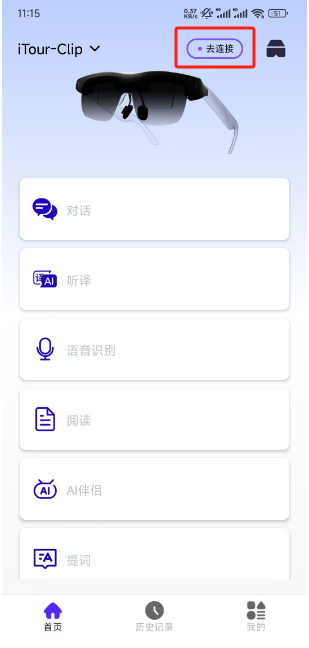
3.保证眼镜为开机且亮屏状态,点击【去连接】
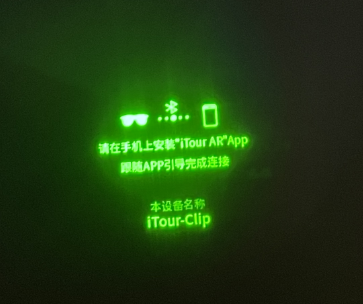
4.首次连接,点击【去连接】,眼镜端将会自动连接
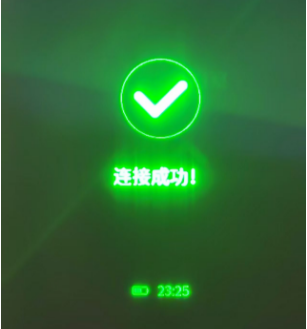
5.连接成功后,眼镜端和手机端都会显示“已连接”状态,此时即可使用对应功能
iTour-Clip 翻译眼镜对话功能如何使用
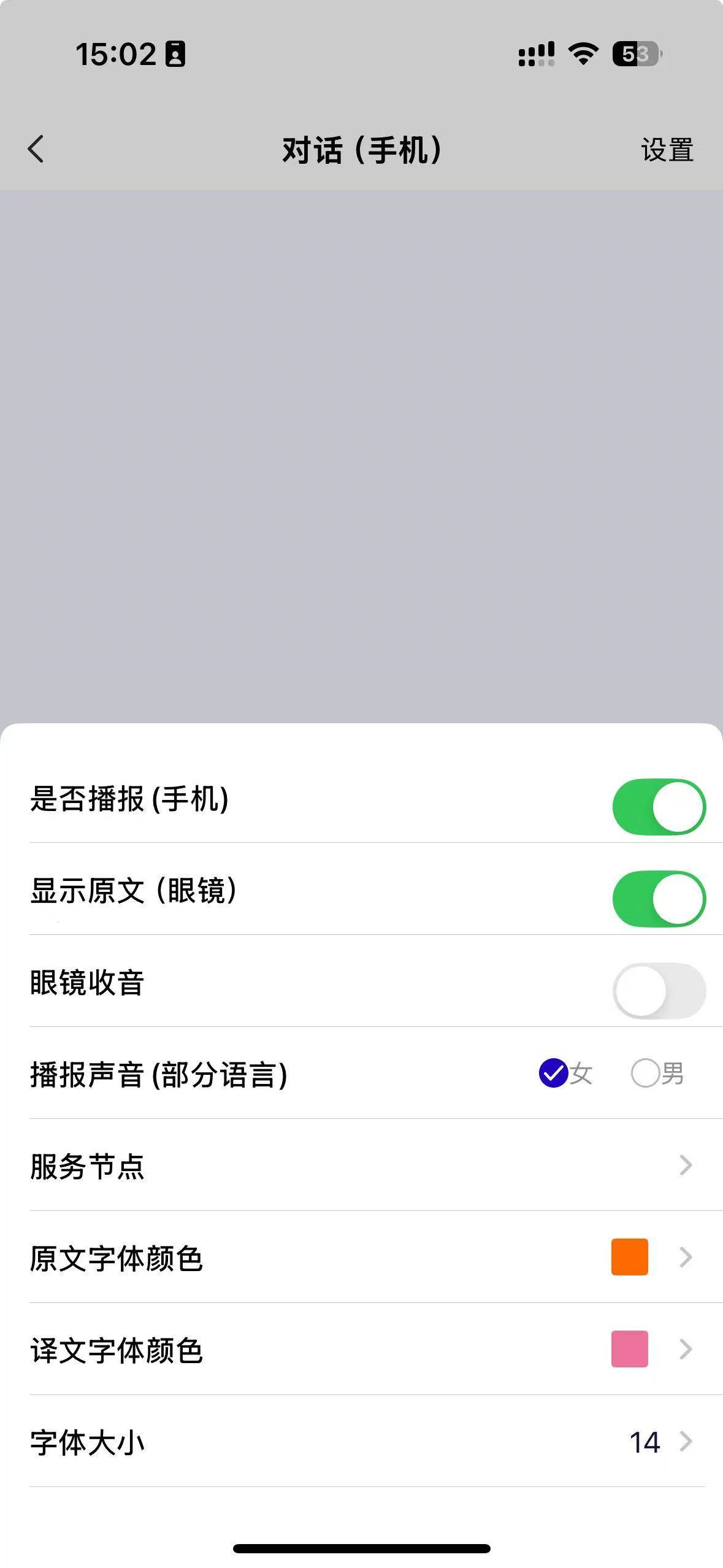
对话:在线实时双语互译,翻译结果可投屏至眼镜显示,支持双语字幕显示,翻译成左侧语言时,手机扬声器播报。适用于面对面交流场景
1.支持眼镜收音
2.支持设置手机端字幕大小及颜色
iTour-Clip 翻译眼镜听译功能如何使用
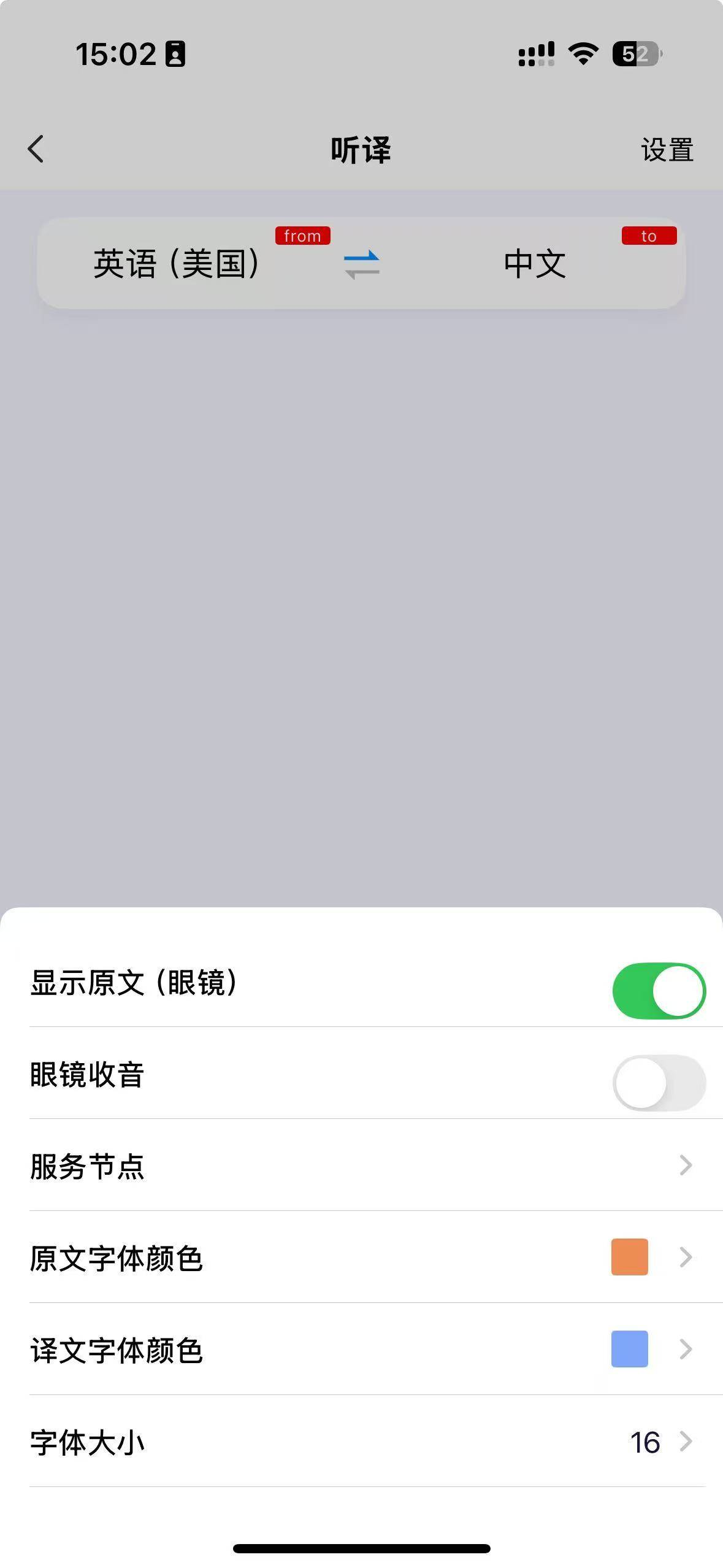
听译:在线实时单向翻译,翻译结果可投屏至眼镜显示,支持双语字幕显示,适用于留学生上课、国际商务会议翻译记录
1.支持眼镜收音
2.支持设置手机端字幕大小及颜色
iTour-Clip 翻译眼镜离线翻译如何使用
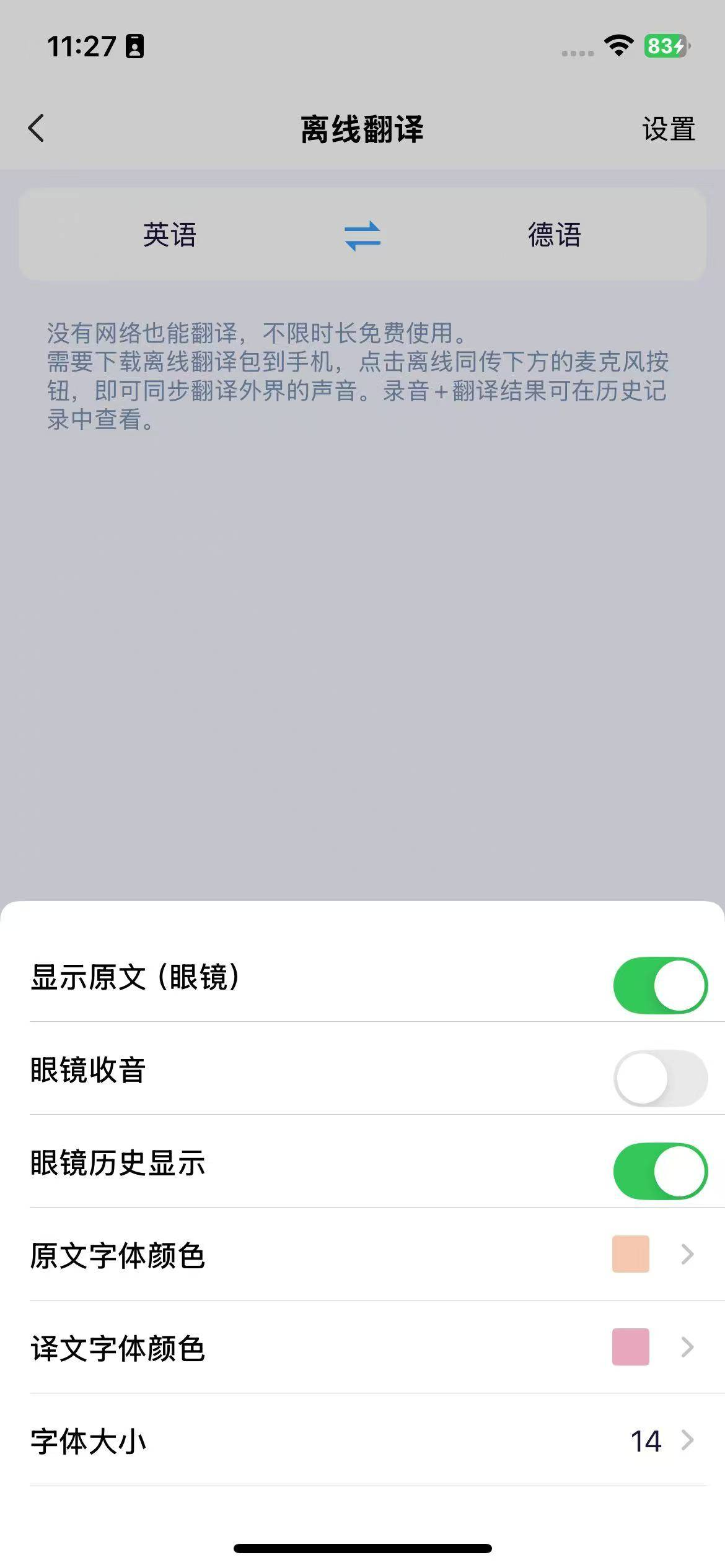
离线翻译:即可在线也可离线实时单向翻译,翻译结果投屏至眼镜显示,支持双语字幕显示,适用于网络状态和信号不好时使用
1.点击麦克风自动下载默认语言对离线资源包,也可去语言栏手动下载,支持批量排队下载资源包
2.支持眼镜收音
3.支持设置手机端字幕大小及颜色
4.支持保存历史记录
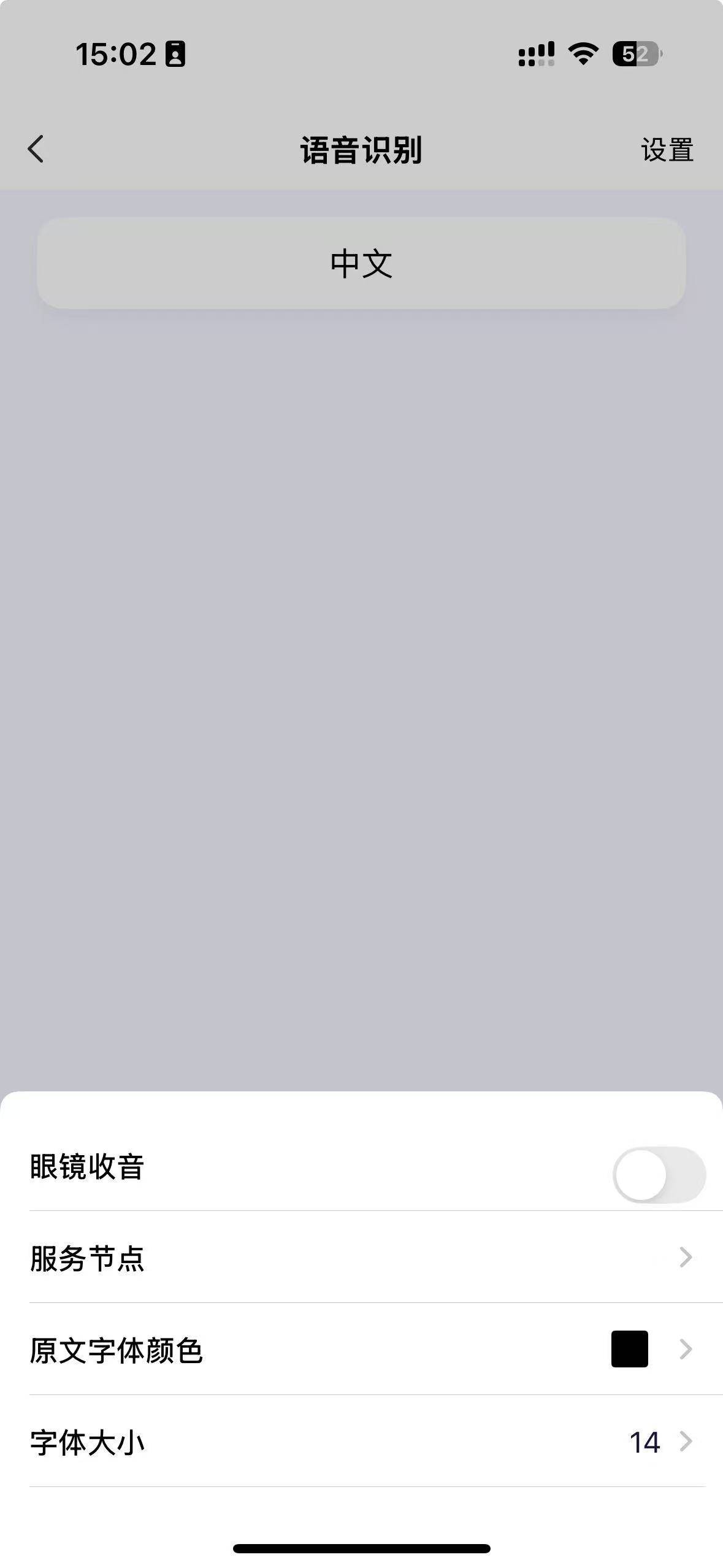
iTour-Clip 翻译眼镜语音识别功能介绍
语音识别:在线实时识别显示,识别结果投屏至眼镜显示,适用于会议识别文本记录
1.支持眼镜收音
2.支持设置手机端字幕大小及颜色
iTour-Clip 翻译眼镜阅读功能如何使用
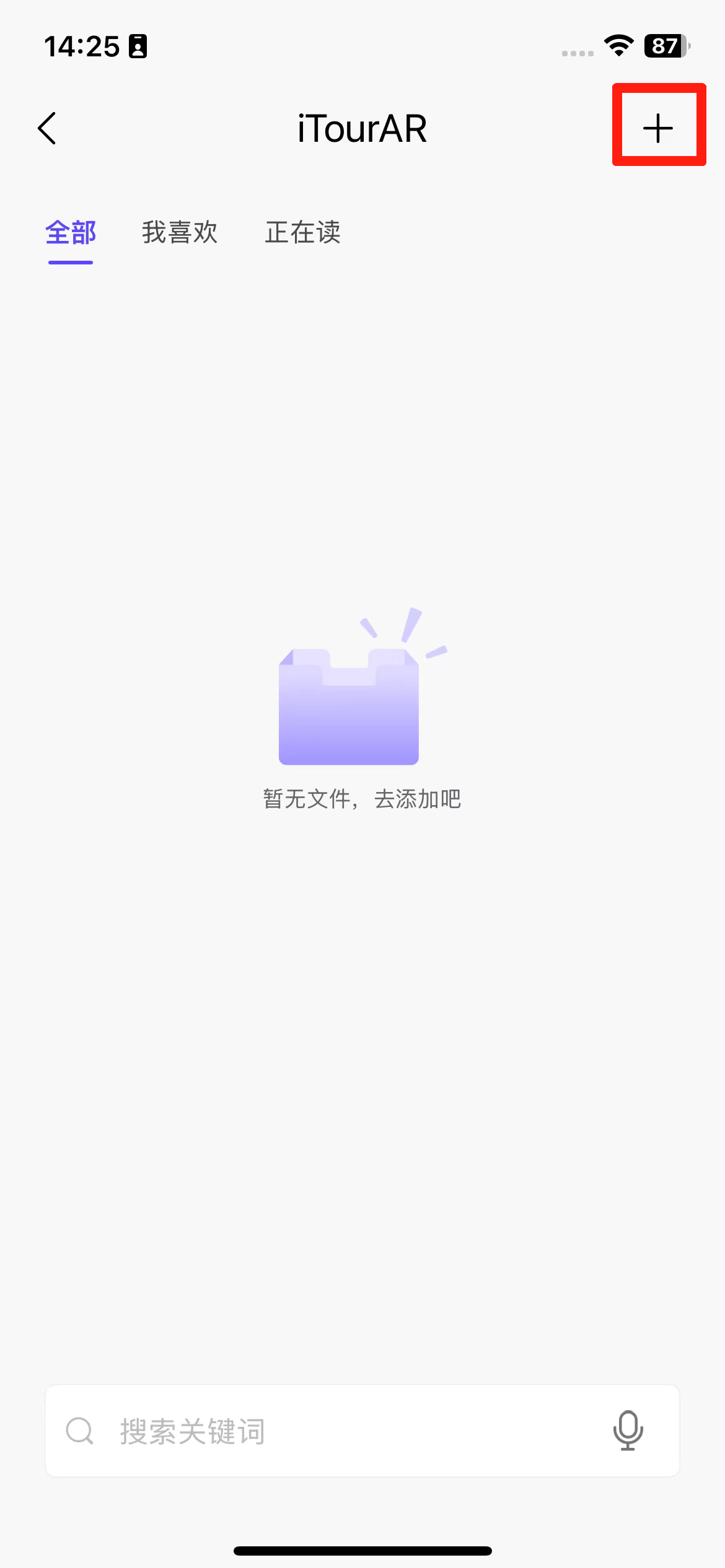
阅读:手机上传文本文件,文本内容投屏至眼镜显示如何投屏至眼镜端阅读,具体操作如下:
1.首先点击右上角添加文件按键,上传需要阅读的文件(安卓端支持书城搜索书籍)
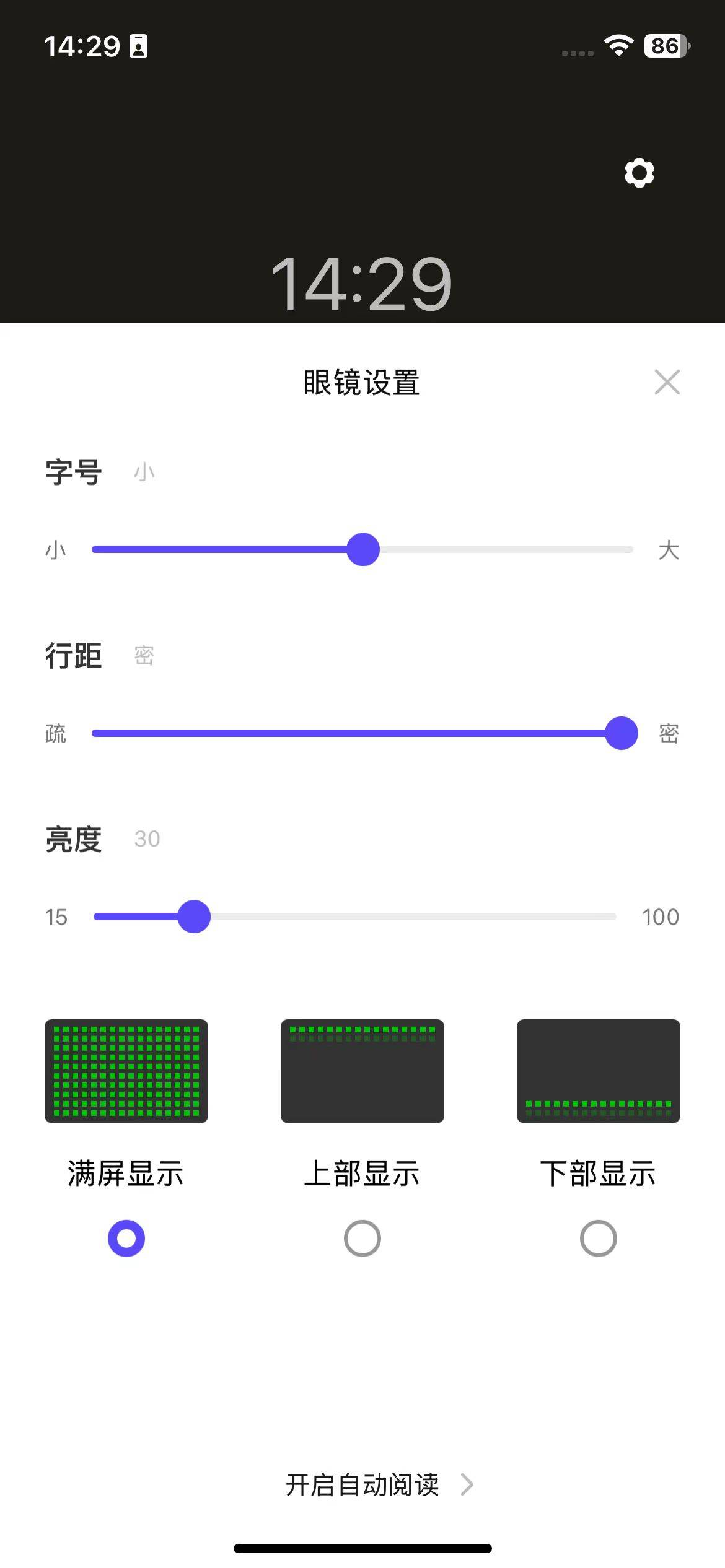
2.打开文件,点击页面的眼镜按钮,可直接投屏到眼镜显示
3.点击右上角的设置按键可自行调整,字号大小,行距疏密,屏幕亮度和显示方式
iTour-Clip 翻译眼镜AI伴侣如何使用
AI伴侣:通过向它询问问题,可以帮你答疑解惑
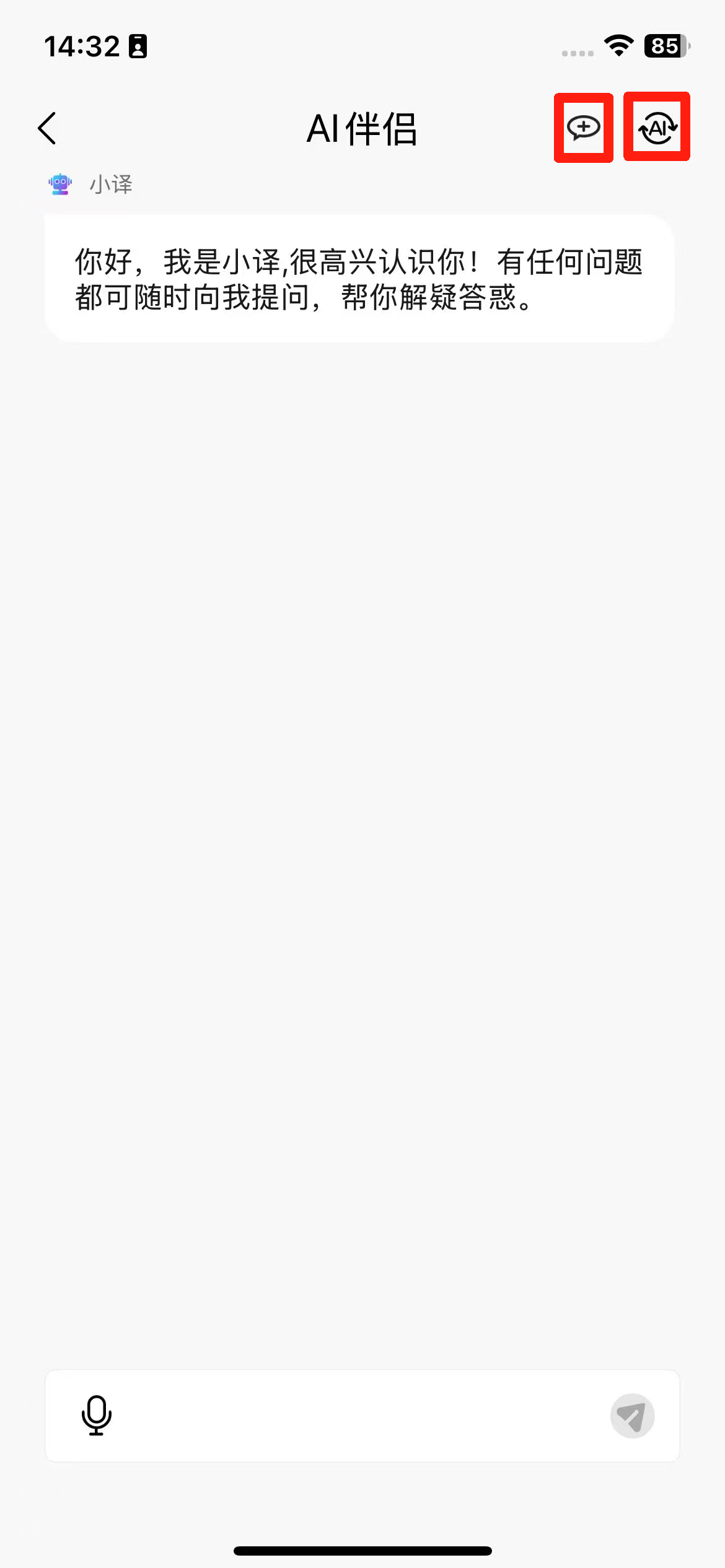
如何开启新对话和切换AI引擎,具体操作如下:
1.点击右上角的加号按钮可新建对话页面,也可已退出重新进入功能页面开启新对话
2.点击右上角的AI转换按钮,可切换选择AI引擎
3.支持通过语音进行提问
iTour-Clip 翻译眼镜提词功能如何使用
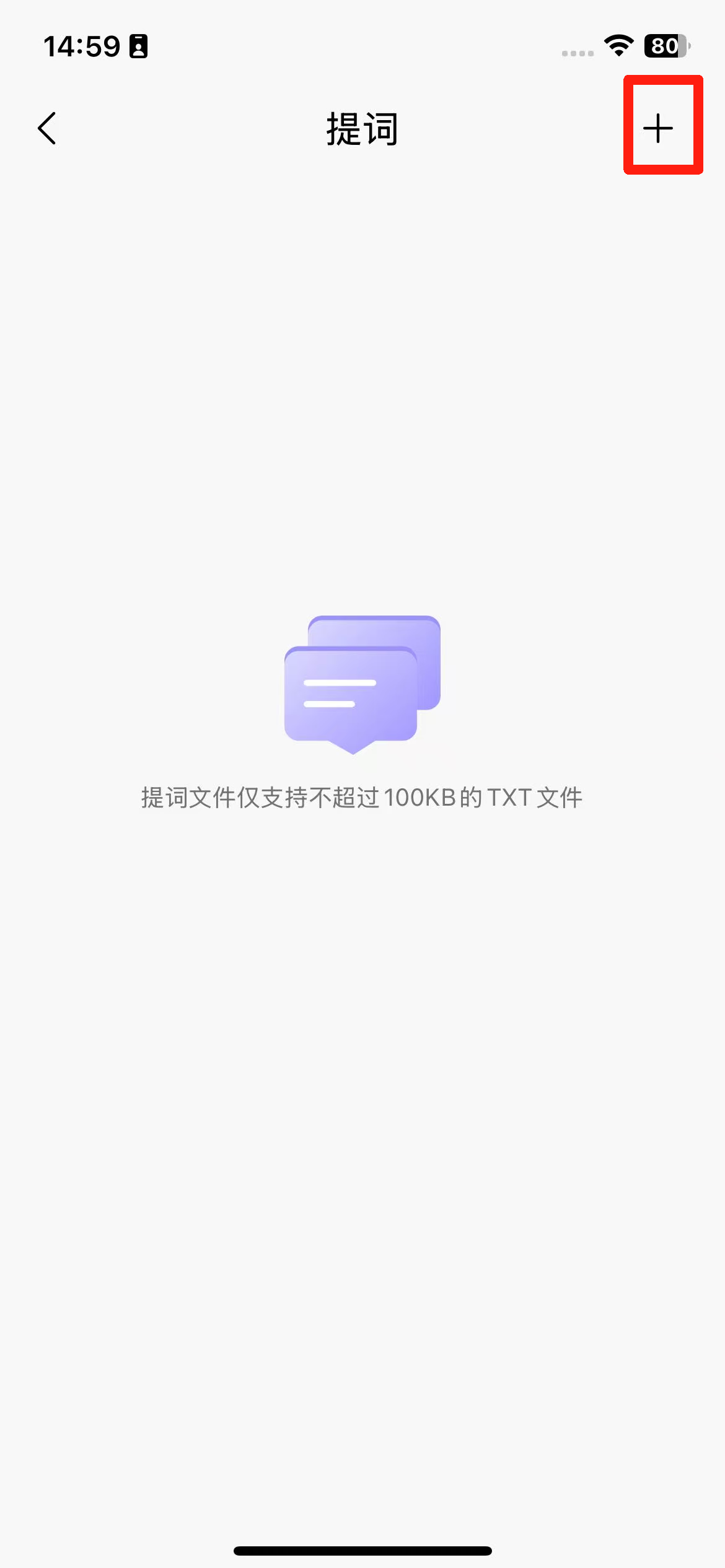
提词:通过将文本内容投屏到眼镜端,形成你的隐形提词器,适用于演讲,直播和会议场景
如何使用提词功能,具体操作如下:
1.点击右上角的添加按钮,添加需要使用的文件,文件大小不超过100KB
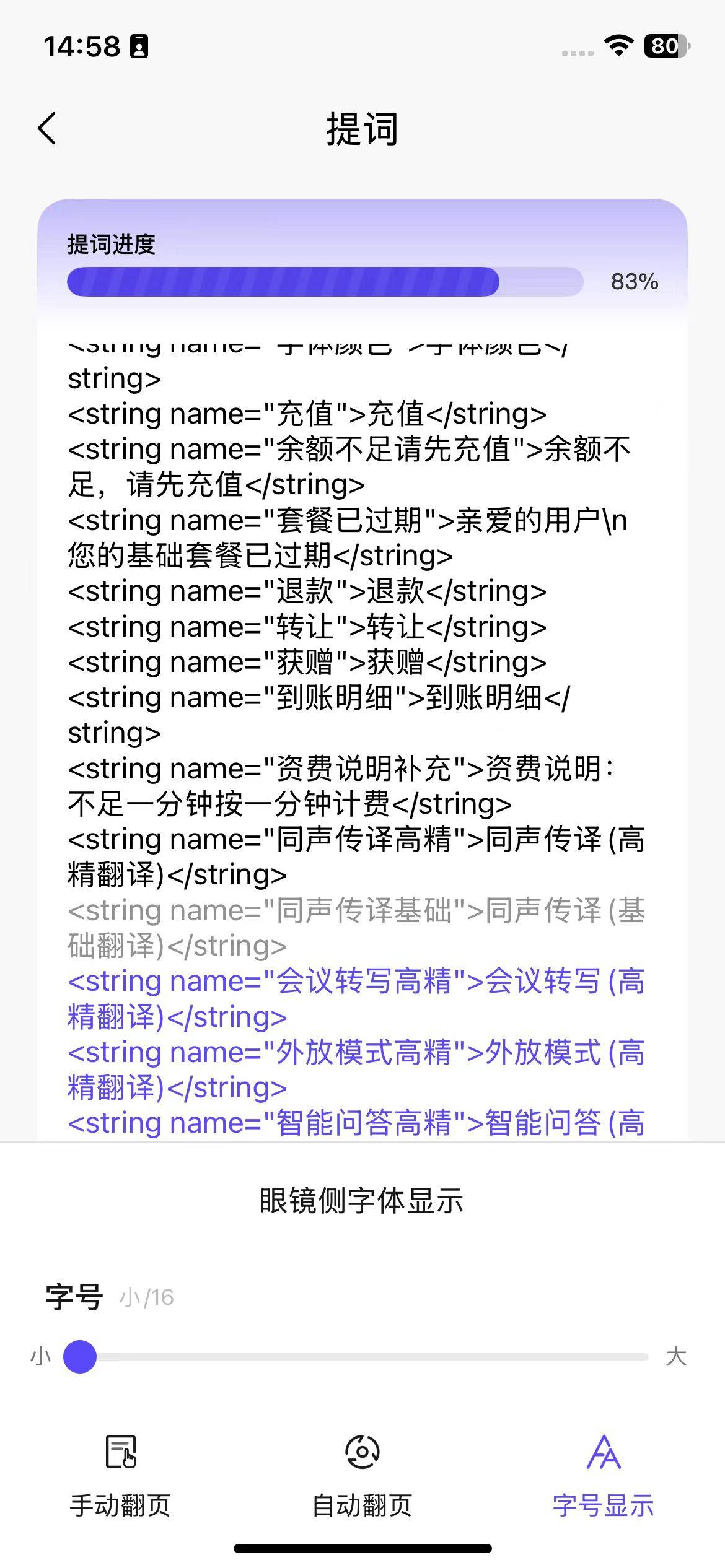
2.点击添加的文件,会自动将文件投屏到眼镜显示,默认为自动翻页模式,也可切换成手动翻译
3.还可设置眼镜端字体显示的大小
iTour-Clip 翻译眼镜导航功能如何使用
具体操作如下:
1.点击输入栏,输入需要导航的地址
2.点击开始导航,会将导航投屏到眼镜显示,也可预览路线
3.还可添加一些常用地址和家庭地址等

iTour-Clip 翻译眼镜充电器有什么要求
Type – C都可以使用

 客服