
iTourVoiceTranslator 常见问题
共 13 个问题。点击问题展开解答。
在 Mac 电脑上使用iTour Voice Translator ,为什么戴上耳机后无法识别翻译?
这是由于macOS 系统对麦克风权限的限制所致。尤其在 macOS 13 及更低版本中,通过 App Store 下载的部分应用可能无法直接获取系统内部音频(包括耳机传输的声音),从而导致说话翻译功能失效。
您可以尝试以下几种解决方案:
✅ 方案一:重新安装官方版本(推荐)
- 卸载当前从 App Store 下载的版本。
- 前往 iTour Translator 官方网站下载并安装最新版软件。点击这里前往官网下载(官网版本通常具有更完整的系统权限适配)
✅ 方案二:升级 macOS 系统
若您的 Mac 系统版本低于 13,可尝试升级至 macOS 14 或更新版本,系统对音频权限的管理会更完善,可能直接解决该问题。
✅ 方案三:临时使用外放模式
如暂时不方便重装或升级系统,可以先拔掉耳机,使用电脑扬声器外放,软件通常可正常识别麦克风声音并进行翻译。
iTour Voice Translator MAC13以上系统,为什么开启不了翻译,已经给录屏权限了
在 macOS 13 及以上系统中,若已授予 iTour Translator 录屏/屏幕录制权限,却仍无法开启翻译,这是因为 系统权限在授权后需要重启应用才能完全生效。
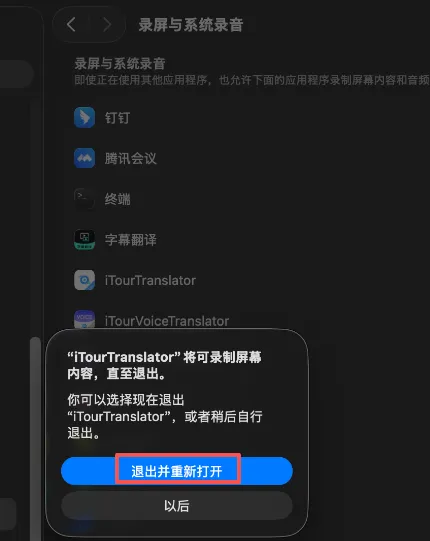
请按以下步骤操作:
- 完全退出 iTour Translator
请确保在程序坞中右键点击图标并选择“退出”,或使用 Command (⌘) + Q 快捷键彻底关闭应用。
- 重新启动应用
再次打开 iTour Translator,并尝试重新开启翻译功能。
如果重启后问题仍然存在,建议您:
- 检查权限是否准确授予:前往 系统设置 > 隐私与安全性 > 屏幕录制,确认列表中的 iTour Translator 权限开关已开启(右侧按钮为蓝色 ✅)。
- 尝试重新授权:可临时关闭该权限开关,再重新打开,然后再次重启应用。
通常,完成重启步骤后权限即可生效,翻译功能将恢复正常。如果问题持续,请检查软件是否为最新版本,或联系在线客服
iTour Voice Translator Mac电脑:PPT或者会议软件全屏后,翻译悬浮框就没有了,是怎么回事?
这是因为macOS系统的设计限制,当一个应用程序(如PPT或会议软件)进入全屏模式时,系统会将其视为独占的“桌面空间”,其他应用(包括翻译悬浮框)将无法显示在该全屏窗口之上。
您可以尝试以下方法解决:
退出全屏模式
在PPT或会议软件中,点击窗口左上角的绿色“全屏”按钮,或按键盘上的 ESC 键退出全屏,改为窗口化模式使用,翻译悬浮框即可正常显示。
在Windows系统的电脑上,使用Zoom、腾讯会议或Teams等软件时,连接蓝牙耳机或有线耳机后为何没有翻译声音?
此问题通常是因为耳机与翻译软件之间的音频输出路径未正确匹配。请按照以下步骤检查和设置:
第一步:确认连接顺序与软件设置
- 请确保在开启翻译功能前,耳机已成功连接至电脑。
- 若在翻译过程中连接或切换了耳机,请先关闭翻译,进入软件【设置】→【声源设置】→【扬声器】中,确认扬声器的选项为您已连接的耳机设备,然后重新开启翻译。
第二步:统一会议软件与翻译软件的音频输出设备
- 在您使用的会议软件(如Zoom、腾讯会议、Teams等)中,进入音频设置,确认“扬声器”或“输出设备”的选择。
- 确保会议软件中所选的设备,与 iTourVoiceTranslator 【设置】→【声源设置】→【扬声器】中选择的设备完全一致(例如均选择“XXX蓝牙耳机”或同一有线耳机设备)。
若以上步骤均已正确设置仍无翻译声音,可能是由于系统音频驱动或设备识别异常,建议您重启翻译软件并重新连接耳机后再次尝试。如问题持续,可联系在线客服协助进一步排查。
iTourVoiceTranslator windows 系统为什么 戴耳机情况下不翻译,拔掉耳机后正常?
这通常是因为软件在启动时未能正确识别到您的耳机设备。请按以下顺序尝试解决:
第一步:确保正确的启动顺序
- 正确顺序: 先插入耳机 → 再开启 iTour 翻译。
- 如果顺序错了: 请关闭翻译 → 保持耳机连接 → 重新开启翻译。
第二步:手动锁定输出设备(如果第一步无效)
- 关闭翻译。
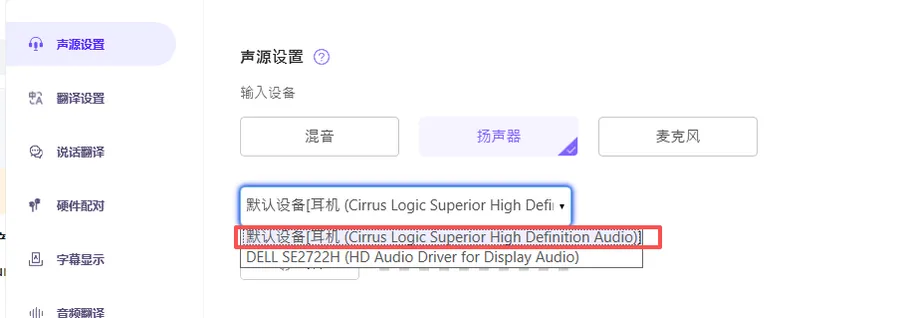
- 请确认【设置 → 声源设置 → 扬声器】中选中的设备,是否就是您当前戴着的那个耳机设备。
- 如果不是:请手动修改为您的耳机设备,然后进入功能页面重新开启翻译。
- 如果是:请直接进入功能页面重新开启翻译。
iTour Voice Translator Windows电脑:说话翻译功能如何使用?
说话翻译功能可让您在会议中翻译自己的发言并播报给对方,目前该功能需在高精同传或DeepL同传中使用。以下是Windows端的完整使用指引:
1. 功能说明
- 仅识别并翻译您自己的说话内容,翻译结果可通过虚拟驱动播报给会议对方。
- 需提前购买并安装虚拟麦克风驱动方可使用。
2. 操作步骤
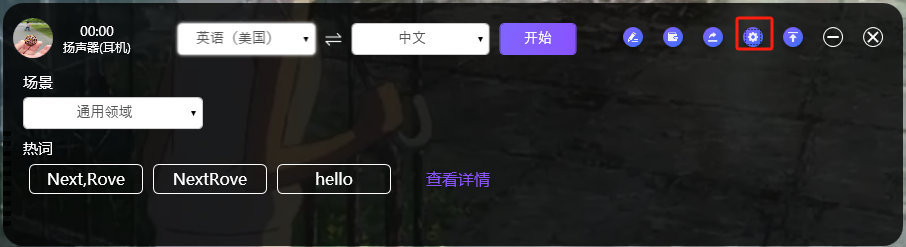
① 开启说话翻译:功能悬浮框 →右上角设置 → 说话翻译
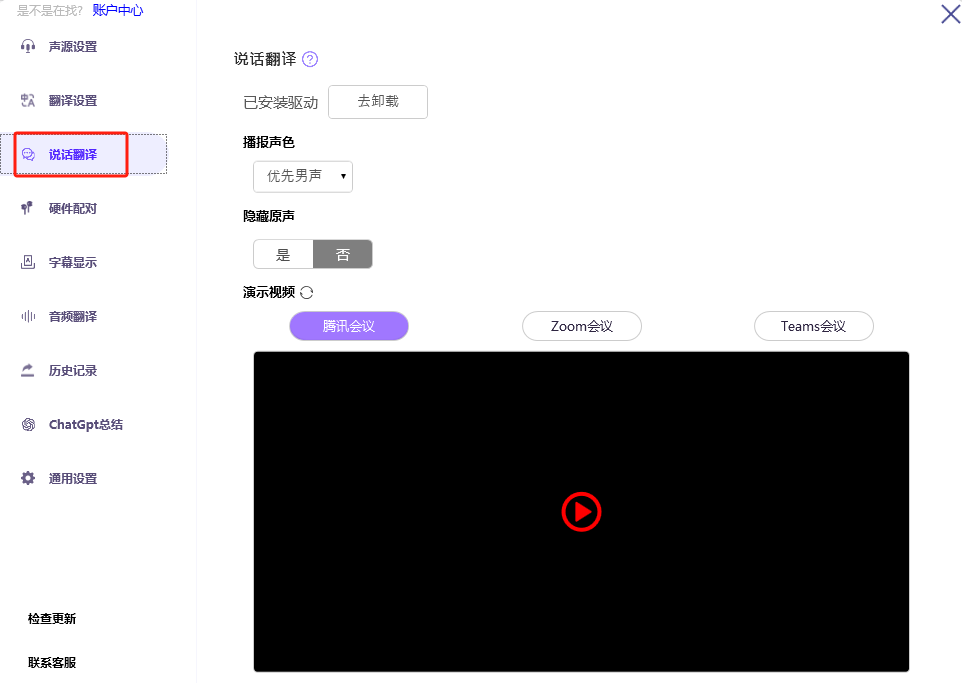
② 购买并安装驱动:若未购买虚拟驱动,请按页面提示完成购买,之后在说话翻译设置页点击【去安装】。
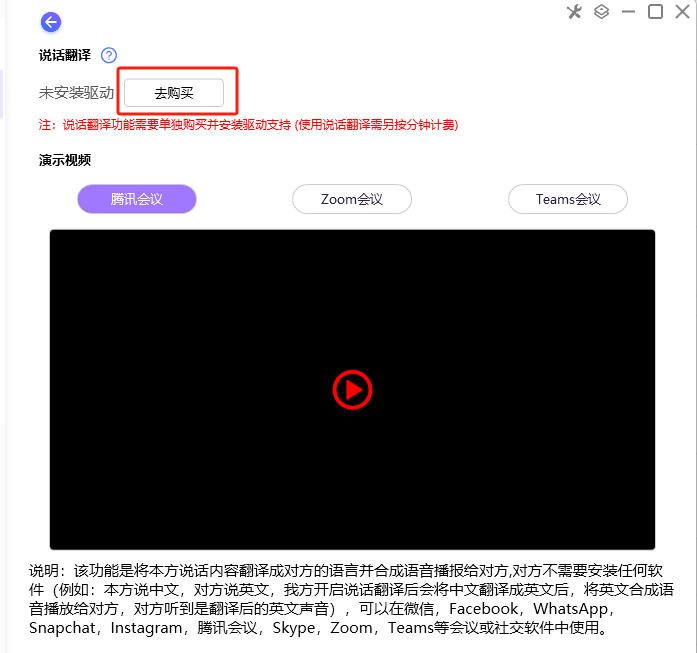
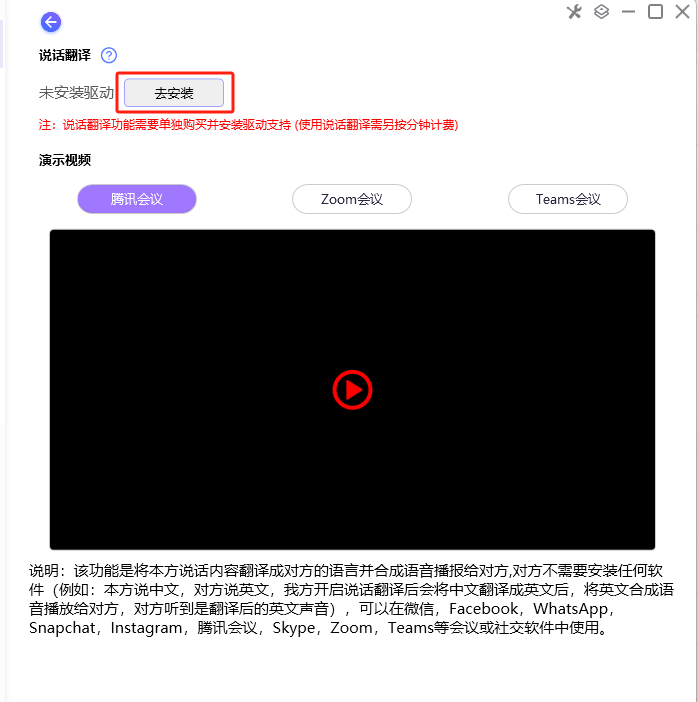
③重启软件生效:安装成功后请重启软件,翻译页面将显示“说话翻译”按钮。
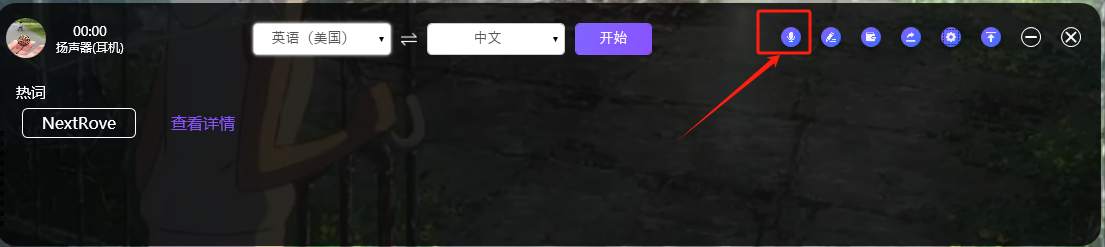
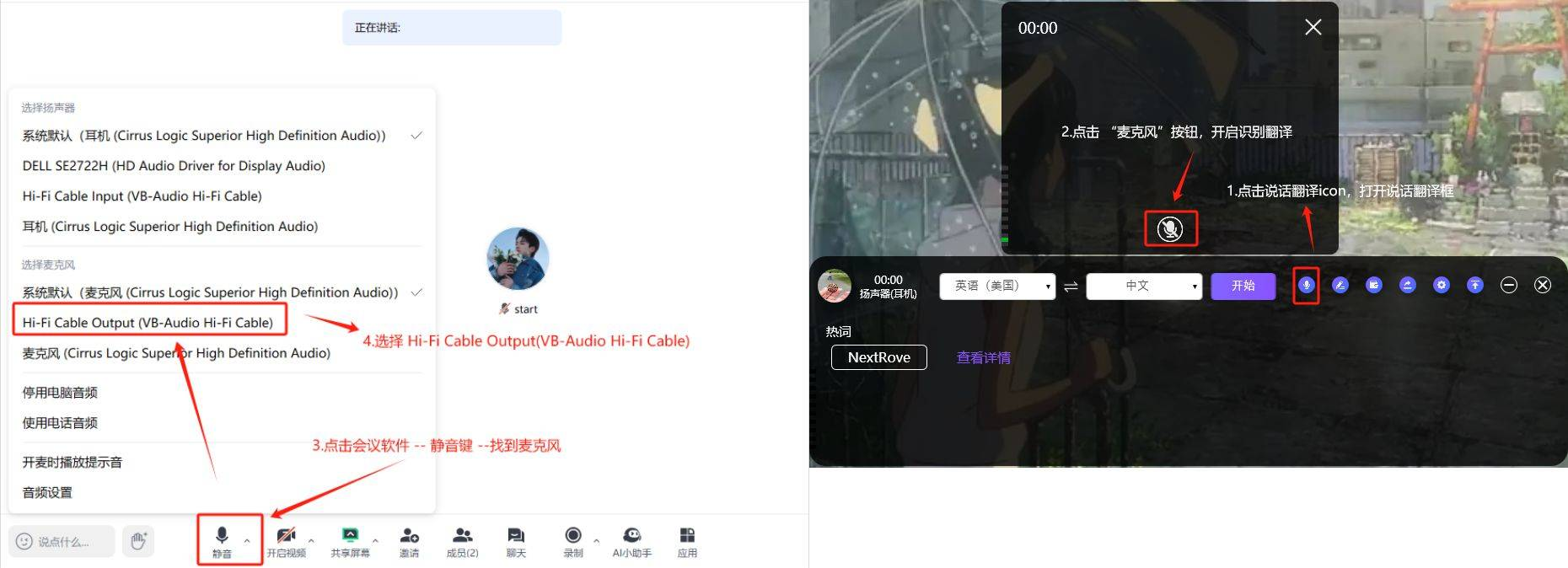
④ 会议软件设置:在Zoom、腾讯会议、Teams等软件中,将麦克风设置为:Hi-Fi Cable Output (VB-Audio Hi-Fi Cable)
注意 使用顺序:
- 打开说话翻译悬浮窗
- 开启翻译
- 点击会议软件中的【静音/麦克风】icon 按钮
- 确保会议麦克风选择为上述虚拟驱动(Hi-Fi Cable Output (VB-Audio Hi-Fi Cable)
- 对着电脑麦克风说话
- 识别结果将自动翻译并播报给对方
3. 注意事项
- 请严格按上述顺序操作,否则可能无法正常播报。
- 如遇到识别或播报问题,请检查虚拟驱动是否安装成功,或重新选择会议麦克风设备。
- 建议提前测试
如有其他疑问,可联系在线客服。
iTour Voice Translator MAC电脑:说话翻译功能如何使用?
说话翻译功能目前仅支持高精同传与Deepl同传两种模式,主要用于识别并翻译您自己的发言内容。
使用前请注意:
此功能仅在收音模式设为 “扬声器” 时可用,选择其他声源将无法使用。
操作步骤:
- 开启说话翻译开关:功能悬浮框 — 右上角【设置】 — 说话翻译
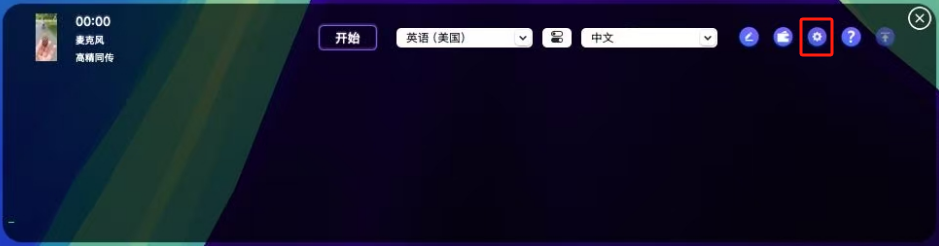
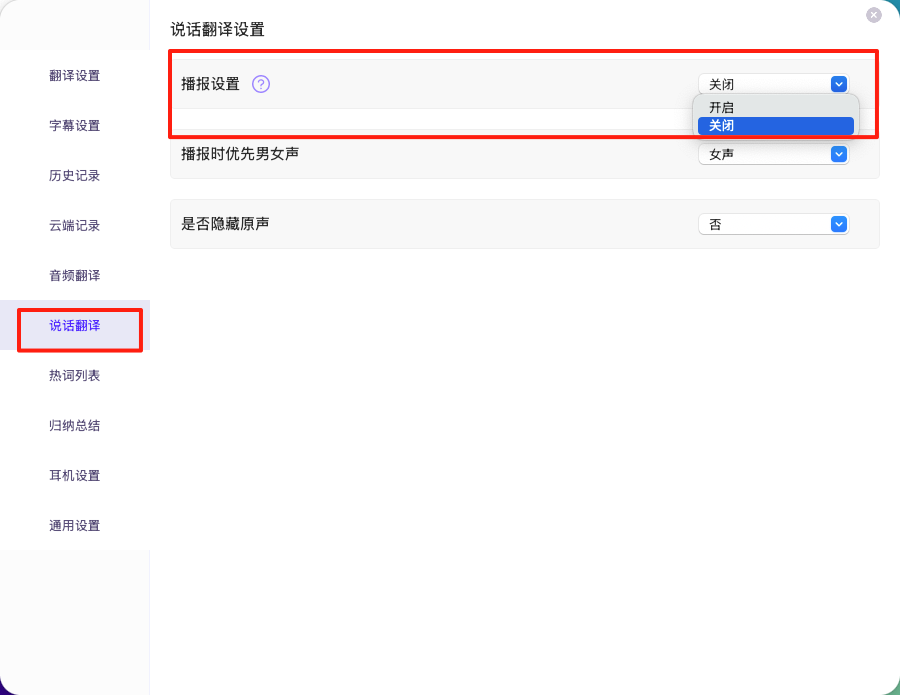
2.返回同传界面
设置后,页面右上角将显示 “说话翻译” 按钮。
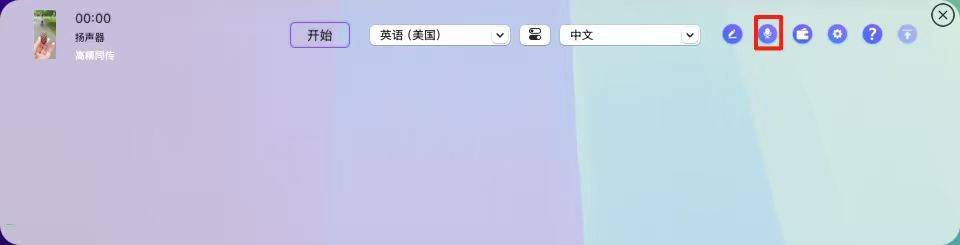
3.开始翻译并使用
- 点击 “说话翻译” 开启功能,并启动翻译。
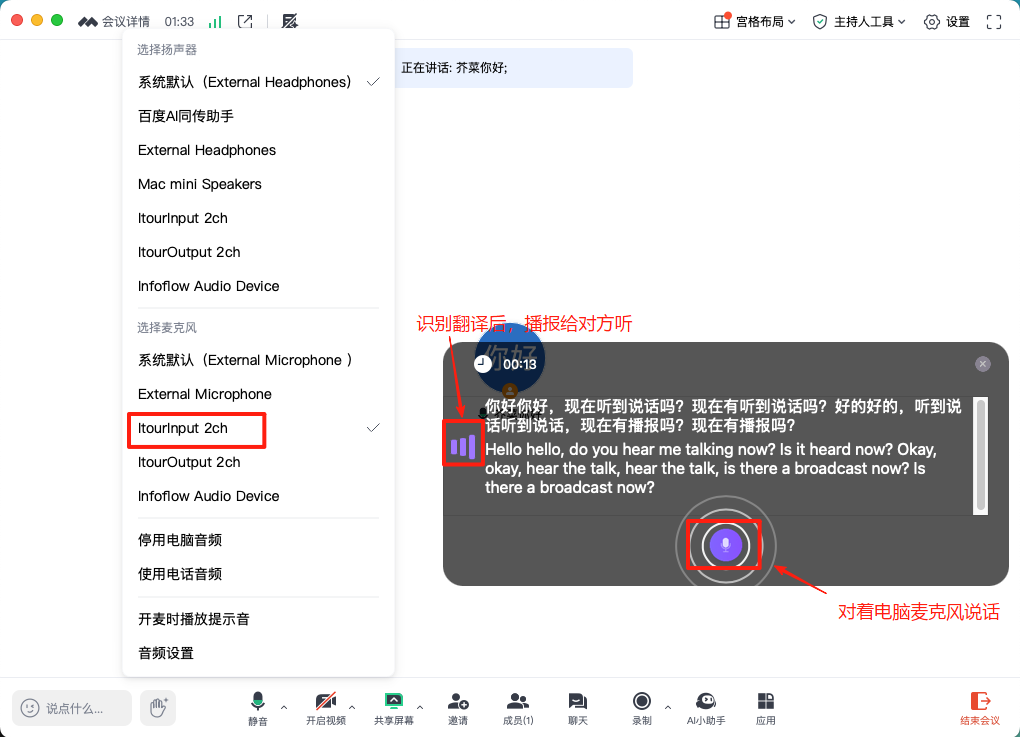
- 在 Zoom、腾讯会议、Teams 等会议软件中,将麦克风设置为 “itourInput 2ch”。
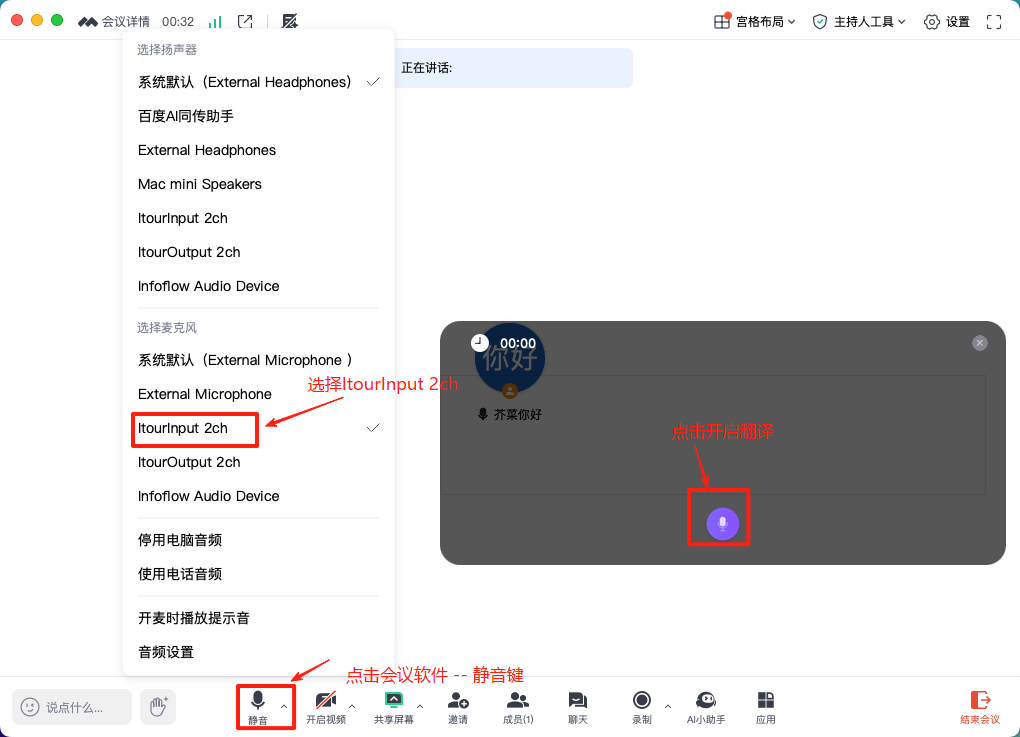
4.对麦克风说话
直接对电脑麦克风讲话,系统会识别您的语音并翻译,翻译结果将通过扬声器播报给对方。
使用 iTour Voice Translator 的“说话翻译”功能后,对方说的话为什么没有翻译?
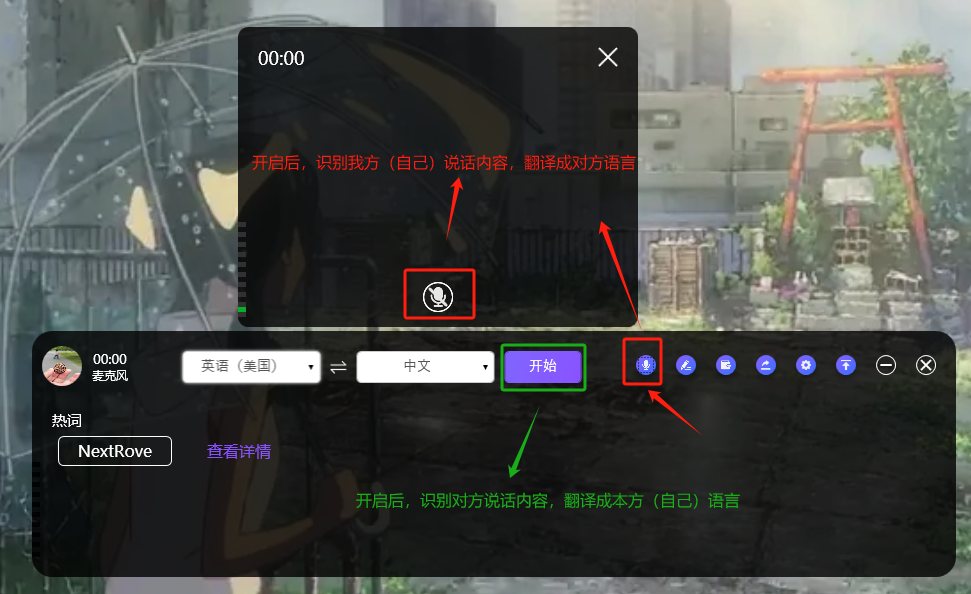
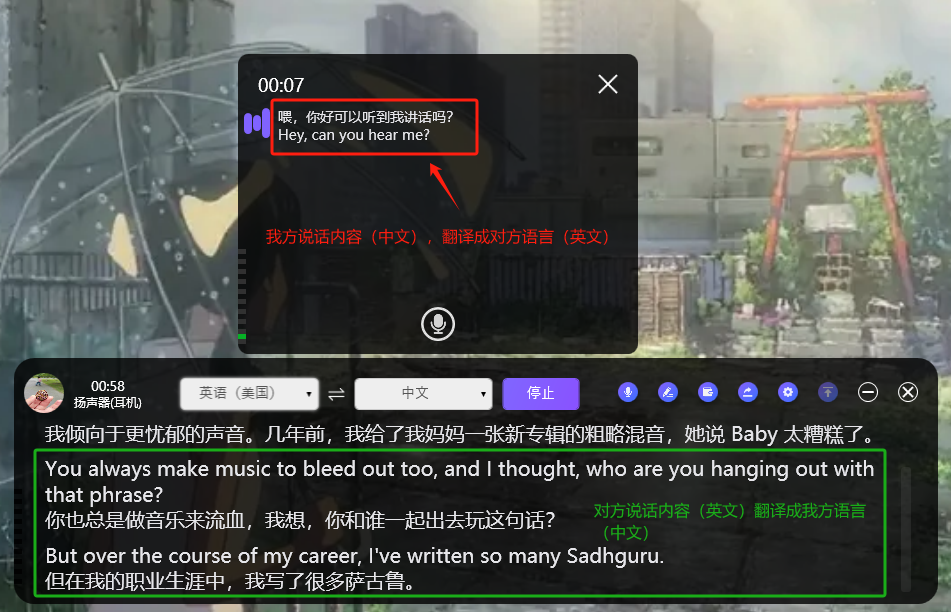
这是因为“说话翻译”功能主要用于单向翻译。它的设计是:识别并翻译您说的话,然后将翻译结果播报给对方听。
如果您需要听懂对方说的话,需要进行如下图设置:
使用 iTour Voice Translator 的“说话翻译”功能时,可以不让对方听到我的原始声音吗?
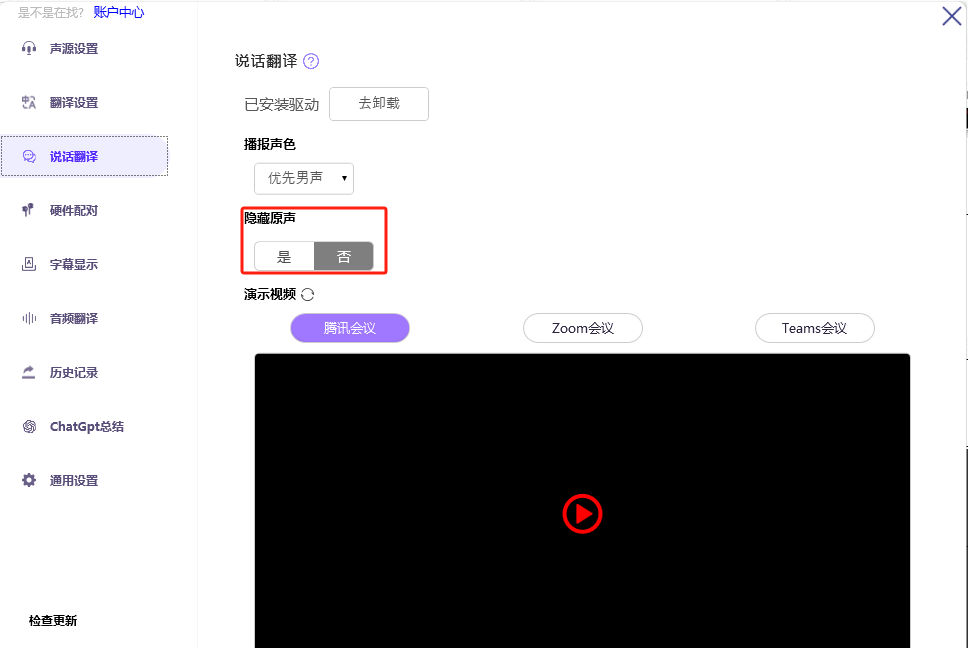
可以的。您可以通过开启“隐藏原声”功能来实现。
设置路径:
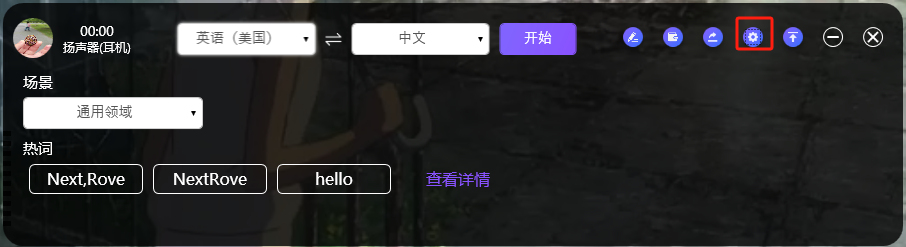
在软件主界面右上角点击【设置】图标,进入【说话翻译】设置页面,找到“隐藏原声”选项,将其切换为 “是” 即可。
效果说明:
开启此功能后,对方将只能听到您说话内容的翻译后语音,而不会听到您的原始声音。
在Windows电脑上安装iTour Voice Translator的说话翻译驱动后,会议对方听不到我的声音,应如何解决?
此问题通常是由于音频路由设置冲突导致的。请按以下步骤依次检查和调整,即可恢复您的麦克风声音:
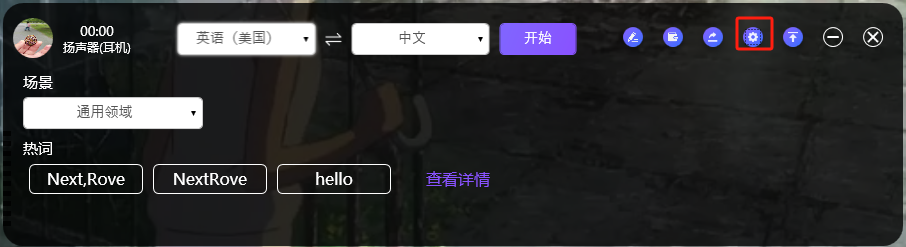
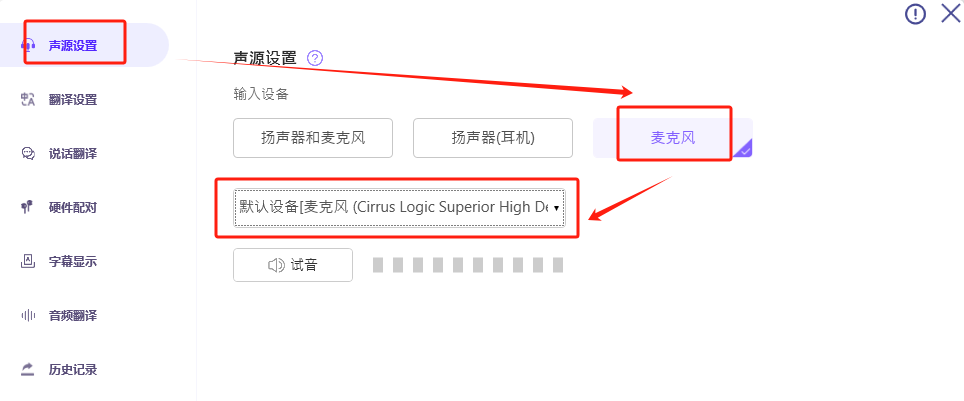
方案一:检查软件内麦克风设置
- 打开 iTour Voice Translator。
- 进入【设置】→【声源设置】。
- 查看“麦克风”选项是否被误选为 “Hi-Fi Cable Output (VB-Audio Hi-Fi Cable)”。
- 若是,请将其更改为您电脑的实际麦克风设备(如“内置麦克风”或您外接的麦克风名称)。
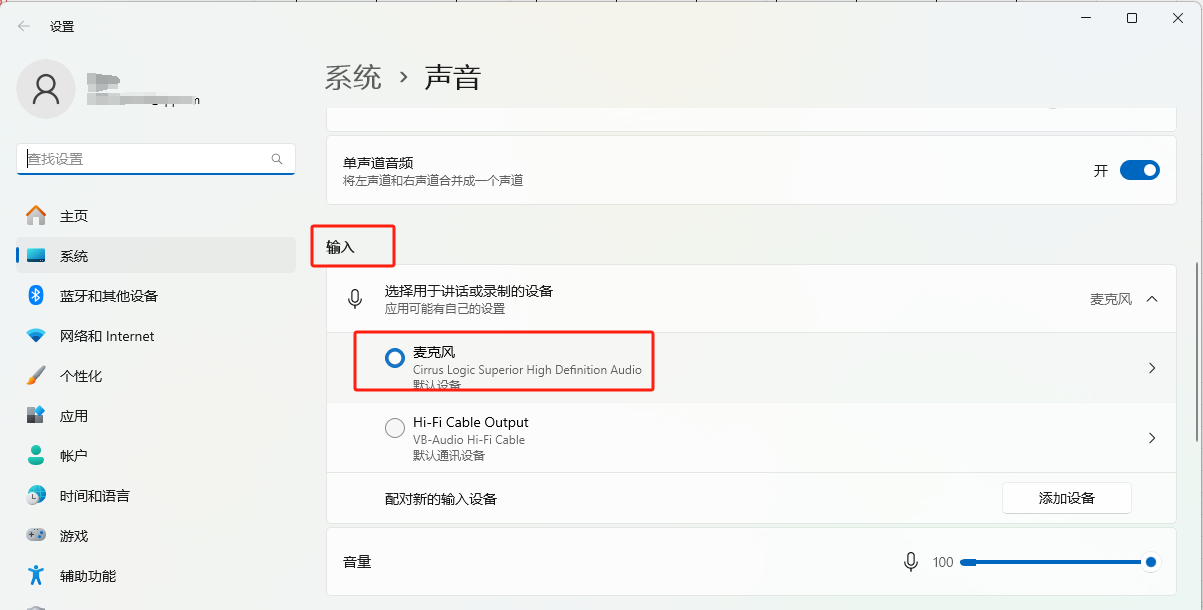
方案二:检查Windows系统录音设备
- 右键点击电脑屏幕右下角的扬声器图标,选择【声音设置】。
- 在“输入”设备列表中,确认是否选中了 “Hi-Fi Cable Output (VB-Audio Hi-Fi Cable)”。
- 若是,请将其切换为正确的麦克风设备。
重要注意事项:
- 仅在使用说话翻译功能时,您才需要在会议软件(如Zoom、腾讯会议等)的麦克风设置中选择 “Hi-Fi Cable Output”,以便软件接管并翻译您的语音。
- 在不使用说话翻译功能时,请务必将会议软件的麦克风切换回您正常的麦克风设备,否则对方将无法听到您的声音。
iTour Voice Translator 在 macOS 13 以下系统的 Mac 电脑上开启翻译后,为何不显示翻译内容?
此问题通常是由于音频输出未正确指向翻译通道所致。请按以下顺序进行检查与设置:
第一步:确保已正确开启翻译
- 在 iTour Voice Translator 中,点击【开始】开启翻译。
第二步:在会议软件中设置扬声器
- 打开您正在使用的会议软件(如 Zoom、腾讯会议等)。
- 进入该软件的 音频设置(或“声音设置”)界面。
- 在 扬声器/输出设备 选项中,选择 “iTourMulti-Output” 设备。
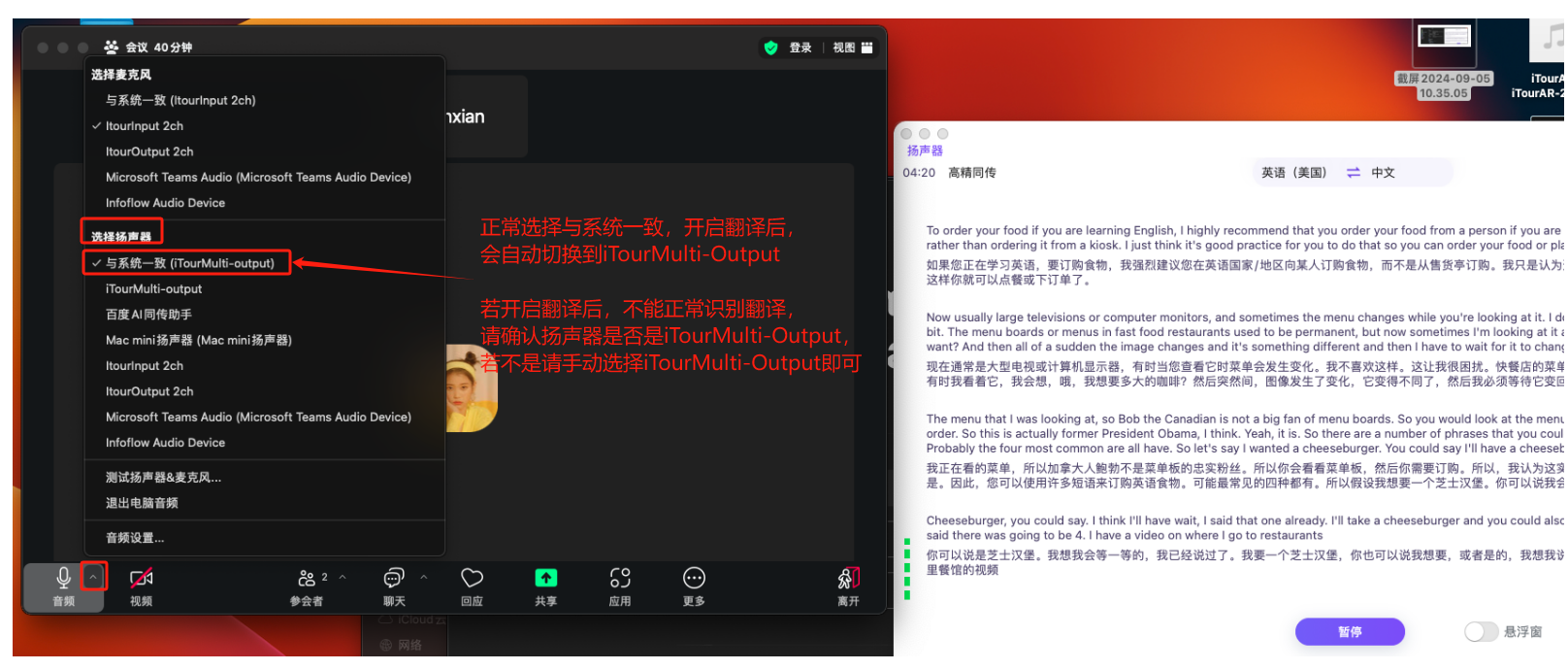
请注意操作顺序:
务必 先 在 iTour Voice Translator 中开启同传翻译,再 到会议软件中选择对应的扬声器设备。顺序颠倒将导致系统无法正确路由翻译音频。
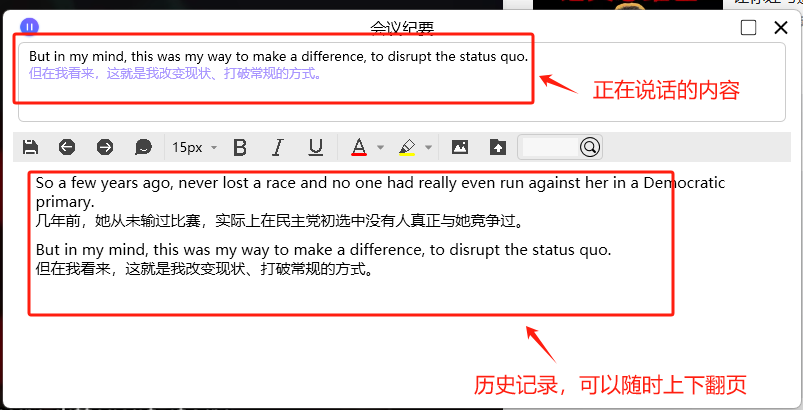
使用 iTour Voice Translator 进行同传翻译时,如何暂停实时刷新以查看之前的翻译内容?
您可通过“会议纪要”功能查看完整翻译历史。该功能会保存所有翻译记录,方便您随时翻阅,不受实时刷新的影响。
具体操作界面如下图所示:


我已购买并安装iTour Voice Translator的说话翻译驱动,为何悬浮框上没有显示“说话翻译”图标?
出现此情况通常是因为未在软件中启动对应的同传翻译类型。请您按以下步骤操作:
操作步骤:
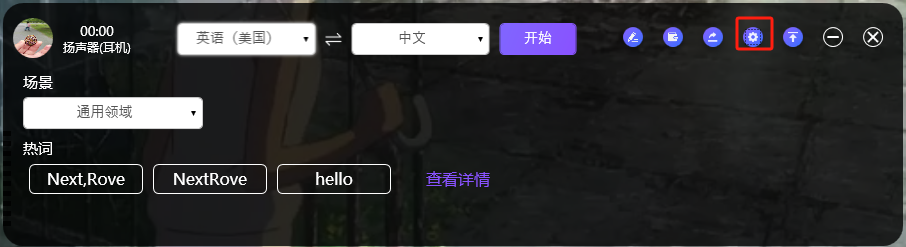
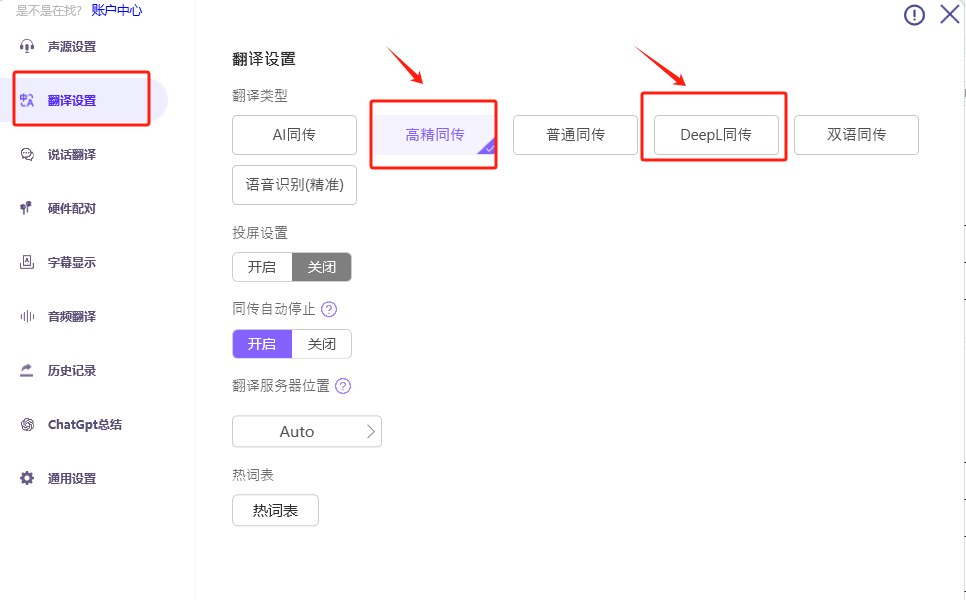
- 点击主界面右上角的 【设置】 图标(⚙️)。
- 进入 【翻译设置】。
- 在翻译引擎中,选择开启 “高精同传” 或 “Deepl同传” 中的任意一项。
说明:
“说话翻译”是以上述同传翻译类型为基础运行的增强功能。只有先开启上述任一翻译类型,系统才会在悬浮框上加载并显示“说话翻译”的麦克风图标,之后您方可正常使用该功能进行语音输入与实时翻译播报。

 客服