
iTour 22 Pro耳机 常见问题
共 21 个问题。点击问题展开解答。
iTour 22 Pro(T2)耳机使用影音同传功能时,为什么无法正常翻译?
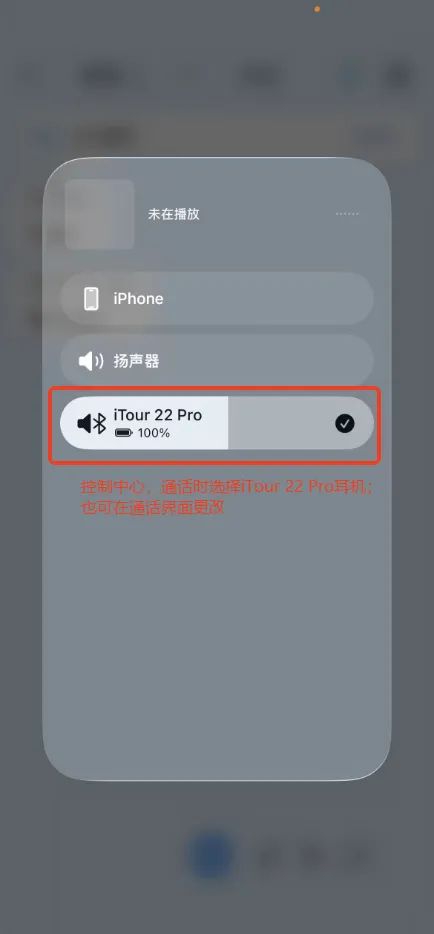
请确保手机音频输出设备选择的是 iTour 22 Pro 耳机。如果使用手机扬声器或其他蓝牙设备,会导致无法翻译。
🔊 关键:音频输出设备要选对
✅ 使用 iTour 22 Pro 耳机 → 正常识别翻译
❌ 使用手机扬声器或其他蓝牙设备 → 无法识别翻译
注:网络不稳定或开启 VPN 也可能影响翻译效果。
IOS在控制中心查看输出设备,如下图:
iTour 22 Pro 翻译耳机能帮我做什么?
它能充当您的随身翻译官和会议助理,主要能解决以下场景的问题:
场景1:与外国人直接交谈
- 推荐功能:双耳机对话、倾听模式、系统/VOIP电话翻译。
- 能做什么:面对面或打电话时,实时互译,如同消除语言壁垒。
场景2:参加会议、听课或看外语视频
- 推荐功能:现场同传/会议翻译、影音同传。
- 能做什么:实时翻译现场发言、视频对白或旁白,并提供文字转写记录。
场景3:出国旅行、户外无网络时
- 推荐功能:离线翻译。
- 能做什么:提前下载语言包,在没有手机信号的情况下进行基础对话。
场景4:需要快速查询信息
- 推荐功能:智能问答。
- 能做什么:用语音直接询问天气、翻译简单句子、进行百科查询。
所有功能均通过 “iTourBuds” APP 进行操作和切换。请根据您的需求,在APP首页选择相应模式即可开始使用。
购买了iTour 22 pro(T2)翻译耳机, 如何使用?
使用前,请先在您的手机上安装官方应用 “iTourBuds” APP,并完成耳机与手机的蓝牙配对及账号绑定。您可以通过以下两种等效路径完成设置:
路径一:通过APP引导连接
- 下载APP:使用手机扫描下方二维码,下载并安装 iTourBuds APP。

- 注册登录:打开APP,完成账号注册与登录。
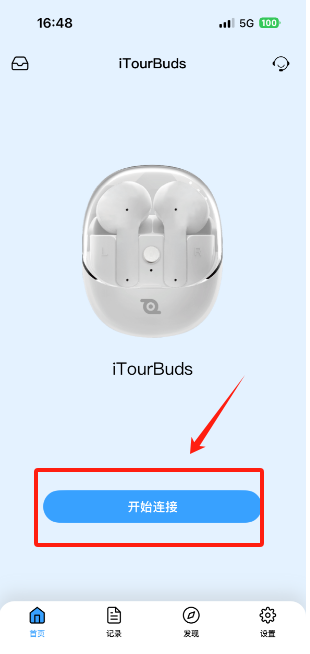
- 启动连接:登录成功后,在APP首页点击 【开始连接】。
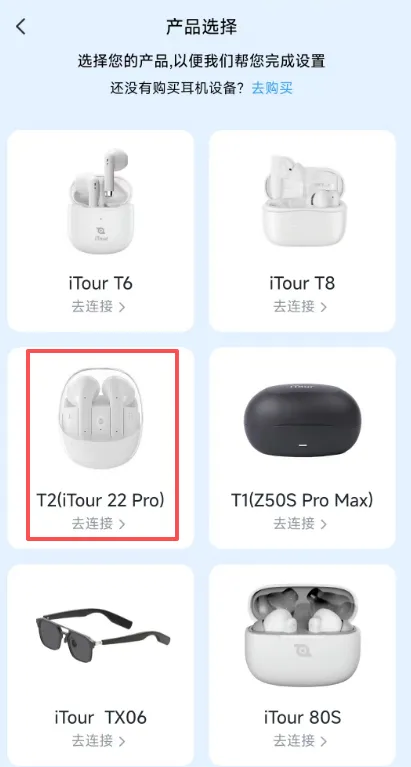
- 选择产品:在设备列表页面,选择 “iTour 22 Pro” 耳机。
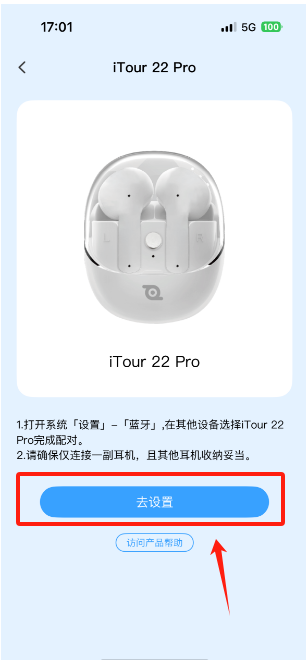
- 跳转蓝牙设置:点击 【去设置】,系统将自动跳转至手机的蓝牙设置页面。
- 连接设备:在蓝牙设备列表中,找到并点击 “iTour 22 Pro” 完成配对连接。
- 完成绑定:连接成功后,返回APP页面。当页面显示耳机功能列表时,即表示耳机与您的账号已成功配对,可以开始使用各项翻译功能。
路径二:先连接蓝牙,再绑定APP
- 手动蓝牙配对:进入手机 系统设置 > 蓝牙,打开蓝牙并搜索设备,手动选择 “iTour 22 Pro” 完成连接。
- 打开APP配对账号:蓝牙连接成功后,打开 iTourBuds APP,在首页点击 【开始连接】。
- 自动完成:APP会自动搜索已连接的耳机并完成账号绑定。绑定成功后,即可使用所有功能。
提示:两种方式效果相同。若您遇到连接问题,可尝试切换路径或重启蓝牙后再次操作。
完成以上步骤后,您即可在APP内体验实时对话、会议翻译、离线翻译等全部功能。
温馨提示:
- 首次连接准备:该耳机首次进行蓝牙配对时,需要将两只耳机均从充电盒中取出,使其进入待配对状态,方可被手机搜索到。后续正常使用则无此要求。
iTour 22pro 为什么有一个耳机连接不上?
当一个耳机连接不上时,最常见的原因是耳机本身电量耗尽或未正确放入充电盒充电。请按以下步骤快速排查:
第一步:检查充电状态
1. 将连接不上的耳机放回充电盒,观察指示灯状态。
2. 情况一:指示灯正常闪烁红灯
- 这说明耳机正在充电中。建议将其在盒内连续充电至少30分钟,确保电量充足,再取出尝试重新连接。
3. 情况二:指示灯完全不亮
- 这通常表示耳机未与充电触点良好接触,并未开始充电。
- 解决方法:请用手轻轻按压一下耳机的尾部,将其稳固地放入充电仓,确保看到指示灯开始闪烁红灯,即表示充电已启动。
第二步:重新配对
如果确保耳机电量充足后仍无法连接,可以尝试:
- 将两只耳机都放回充电盒,关闭盒盖等待10秒。
- 再次打开盒盖,同时取出两只耳机,等待其自动进入配对状态。
- 在手机的蓝牙设置中,忽略或忘记“iTour 22 Pro” 这个设备,然后按照初次配对流程重新连接。
第三步:恢复出厂
如果以上仍未解决问题,可以尝试:恢复出厂设置点击查看详细操作
如果以上步骤仍无法解决问题,可能是耳机硬件存在故障,可联系在线客服进行进一步检测。
iTour 22 Pro 耳机电量充足,但有一个耳机没有声音,该如何处理?
遇到此问题时,通常是耳机间的内部配对出现短暂异常或软件状态冲突所致,可尝试通过以下方法解决:
解决方法(请按顺序尝试)
第一步:重置耳机间配对
- 将两只耳机都放回充电盒,并合上盒盖,等待约10秒钟。
- 重新打开盒盖,同时取出两只耳机,使其相互重新建立连接。此操作可解决大多数因内部配对中断导致的单边无声问题。
第二步:恢复出厂设置(若第一步无效)
若上述方法无效,可尝试将耳机恢复出厂设置,以清除可能的软件故障:点击查看详细操作
注意事项
- 恢复出厂设置会清除所有已配对的设备记录,您需要在手机蓝牙设置中忘记该设备,然后像使用新耳机一样重新配对。
- 如果以上两种方法均无法解决问题,可能是该侧耳机扬声器硬件存在故障,可联系购买平台商家客服进行检测。
建议您优先尝试第一步,这通常能快速解决问题。
iTour 22pro 为啥手机无法搜索到耳机蓝牙?
确认是否连接过手机设备,换新设备连接或该设备连接过耳机,有操作忽略此设备/取消配对。
若是以上操作,则可按以下方式解决:
1)耳机出盒后,等待1分钟左右,红蓝快闪后,再去手机设置 — 蓝牙中搜索查找 iTour 22 Pro
2)若以上并不能解决问题,可尝试恢复出厂设置
如何操作iTour 22 pro耳机 恢复出厂设置?
请严格按照以下步骤操作,完成iTour 22 Pro耳机的恢复出厂设置:
🔧 第一步:准备设备
- 将两只耳机放入充电盒。
- 保持盒盖打开。
▶️ 第二步:执行恢复操作
- 同时长按充电盒内两只耳机的触控区域(位置如下图)。
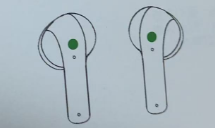
- 持续按压5秒或以上,直至观察到两只耳机均亮起紫色指示灯。
- 此时松开手指,恢复出厂设置即告成功。
✅ 第三步:操作确认
紫色指示灯常亮是恢复出厂设置成功的明确信号。
🔄 第四步:后续配对(首次使用)
恢复后,耳机将进入等待配对状态。请将两只耳机同时从盒中取出,然后在您的手机蓝牙列表中搜索并连接“iTour 22 Pro”。
⚠️ 重要提示:
恢复出厂设置后,首次使用配对,需将两只耳机都出盒
iTour 22 Pro 耳机的“系统电话翻译”功能如何使用?
此功能支持在您接听或拨通普通的手机系统电话时,进行实时双语翻译。操作流程如下:
操作步骤:
- 接通电话:像平常一样,在手机上接听或拨通一个电话。
- 启动翻译:
- 保持通话,打开 iTourBuds APP。
- 进入 「T2(iTour 22 Pro)」设备页 -> 选择 「系统电话翻译」 功能。
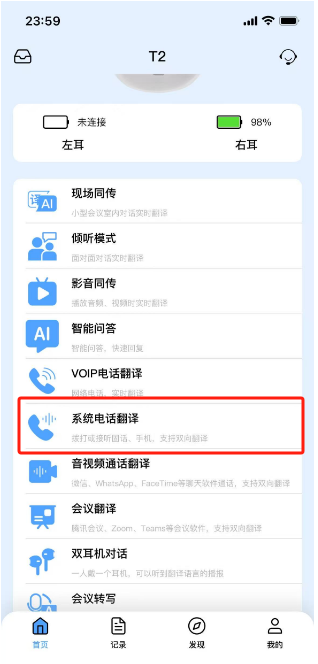
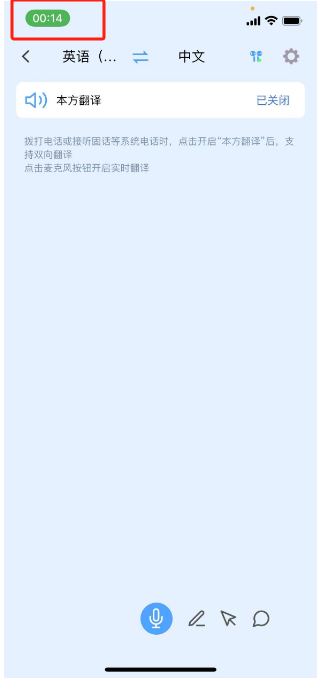
3. 开启翻译:
点击页面中的 麦克风图标 开启翻译。此时,默认仅翻译对方的说话内容,译文会实时显示在APP页面上。
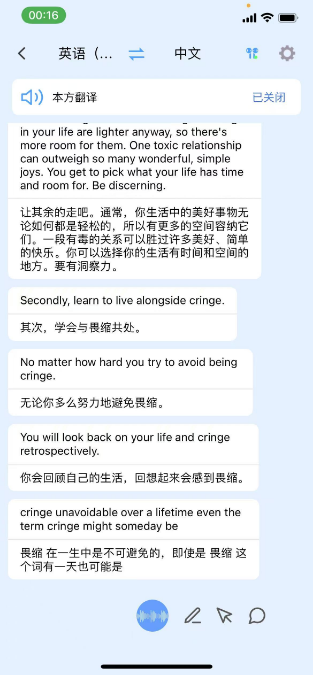
4. 开启双向翻译(如需):
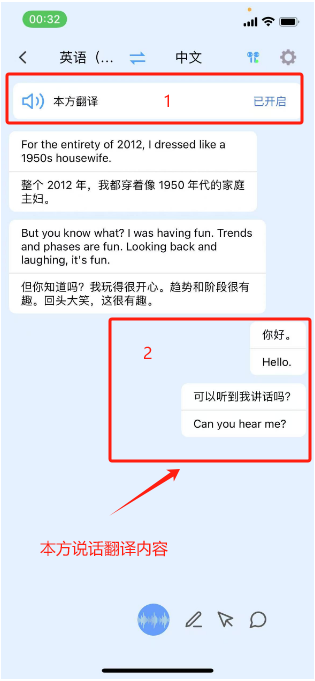
1)若您需要将自己的话也翻译给对方,请点击开启 【本方翻译】 开关。
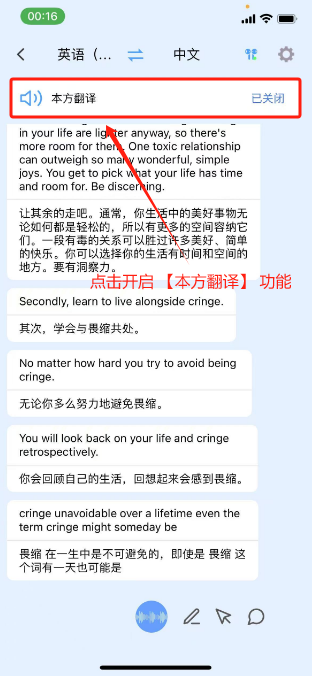
2)开启后,您说话的内容将被翻译,并通过电话线播报给对方听。
⚠️ 重要版本要求
- 使用 【本方翻译】 功能,需满足以下条件:
- APP版本:不低于 1.3.20
- 耳机固件版本:不低于 0.0.1.30
- 请确保您的APP和耳机固件均已升级至所需版本,否则该功能可能无法正常开启。
功能提示:该功能将您的手机通话实时转变为“三方通话”(您、对方、翻译),开始前,请确保网络连接稳定。
iTour 22pro耳机翻译费用是永久免费的?
是的。您通过官方应用 iTourBuds APP 使用的、该耳机所支持的所有翻译功能(如系统电话翻译、面对面对话、离线翻译等),均为永久免费,不收取任何功能服务费或订阅费。
温馨提示:
- 此免费权益仅限该耳机本身支持的功能。如需使用其他翻译APP服务,则需适配其他计费规则。
- 请确保通过官方渠道下载 iTourBuds APP 并使用正品耳机,以保障您的免费使用权益。
iTour 22 Pro 耳机的“现场同传”功能如何使用?
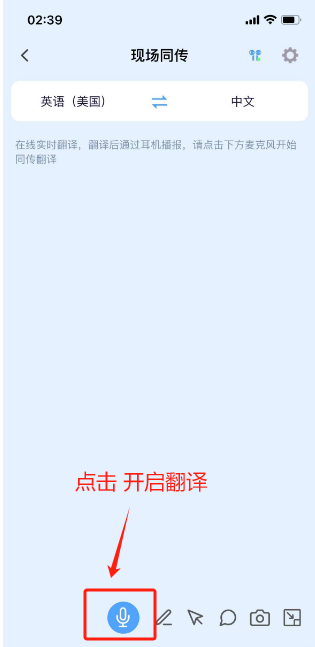
“现场同传”功能适用于线下小型会议、商务洽谈或讲座等场景。开启后,会通过手机麦克风收音,实时识别现场发言人的讲话内容,并将其翻译成您设置的目标语言。
核心功能与操作:
- 启动:在 iTourBuds APP 中选择「现场同传」模式,点击开启翻译。
- 显示:原文与译文会实时滚动显示在手机屏幕上,如同会议字幕。
- 播报:翻译结果可通过耳机进行实时播报(可设置关闭),让您清晰听取。
使用建议:
- 将手机放置在靠近发言人的位置,以获得最佳收音效果。
iTour 22 Pro 耳机的“倾听模式”如何使用?
倾听模式专为面对面交替对话设计,能自动识别对话方向,实现自然流畅的双向互译。
工作流程如下:
- 收听对方说话:模式启动后,左侧按钮将自动开启收音,识别对方语言并实时翻译,译文通过您的耳机播出,方便您清晰聆听。
- 向对方说话:当您需要回应时,点按右侧按钮说话,设备会识别您的语言并翻译,译文将通过手机扬声器播报给对方听。
模式特点:该模式实现了 “自动听,按键说” 的智能交互,免去手动切换的繁琐,让跨语言对话如日常交流般简单自然。
iTour 22 Pro 耳机的“影音同传”功能如何使用?
影音同传功能适用于将手机、平板中正在播放的外语视频、音频、直播等内容,实时翻译并显示为字幕。请注意,此功能仅提供文字翻译,不进行语音播报。
您可以通过以下任一方式启动,效果相同:
方式一:先启动翻译,后播放影音(推荐预先设置)
- 在 iTourBuds APP 中,进入 「T2」>「影音同传」,点击开启翻译。
- 点击 【悬浮】 按钮,APP将自动退至后台,并显示一个悬浮小窗。
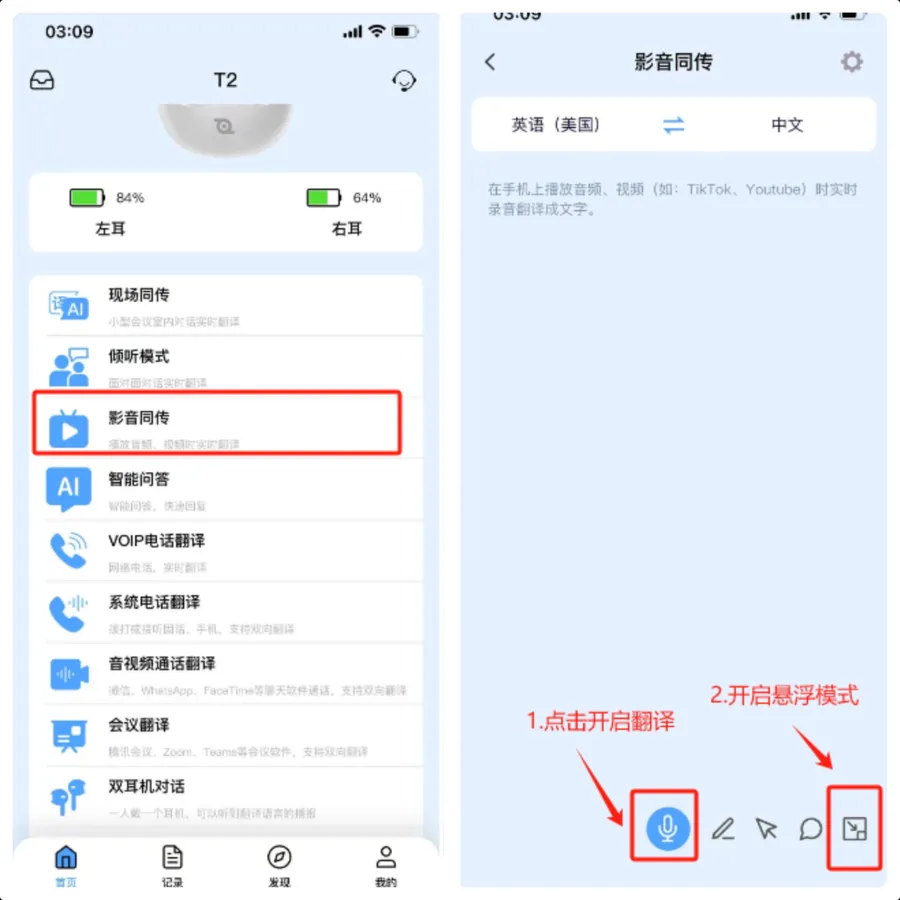
- 此时,打开任意视频、音乐或直播APP(如B站、YouTube、网课软件等)开始播放,翻译字幕便会实时显示在悬浮窗中。
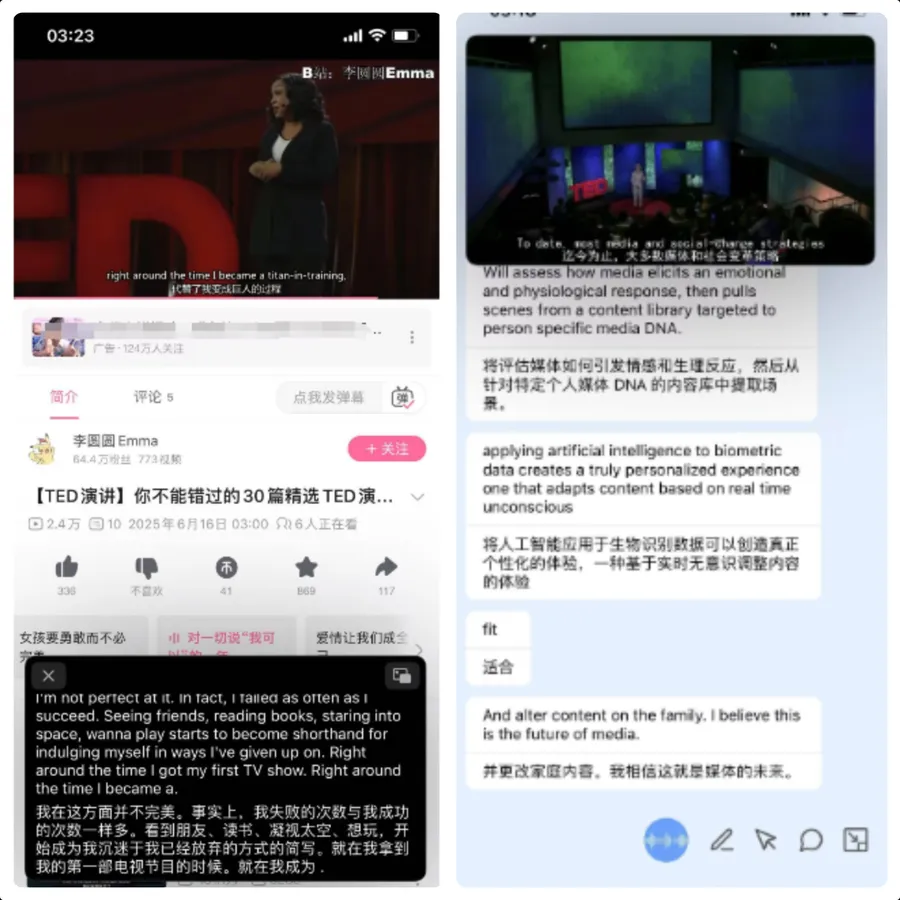
方式二:先播放影音,后启动翻译(适合临时使用)
- 首先,正常打开您的视频、音频APP并开始播放内容。
- 在不关闭播放的前提下,切换至 iTourBuds APP,进入 「T2」>「影音同传」。
- 点击开启翻译按钮,系统便会立即开始识别并翻译当前播放的音频内容,译文同样会显示在功能页面。
iTour 22 Pro 耳机的“智能问答”功能如何使用?
准确来说,“智能问答”是集成在 iTourBuds APP 内的一个内置AI文本助手功能。它本身并非与耳机进行语音交互,用户需在APP界面内手动输入问题进行纯文本问答。
功能本质与交互说明
- 功能实质:这是一个基于深度求索(DeepSeek)模型的智能聊天机器人,内置于手机APP中。其主要形态是文字对话,而非通过耳机实现的语音助手。
- 操作方式(全程在APP内完成):
- 输入:用户需在APP的“智能问答”界面,手动输入文字/语音转写输入进行提问。
- 输出:AI的回复将以纯文本形式显示在APP的对话界面中。
- 耳机角色:在此功能中,耳机不参与语音拾取或播报,其核心翻译和音频功能在此场景下不适用。
3.核心能力:
- 可进行多轮文本对话,解答各领域问题。
- 可协助进行翻译对比、内容概括、创意写作等。
iTour 22pro “VOIP电话翻译”功能如何使用?
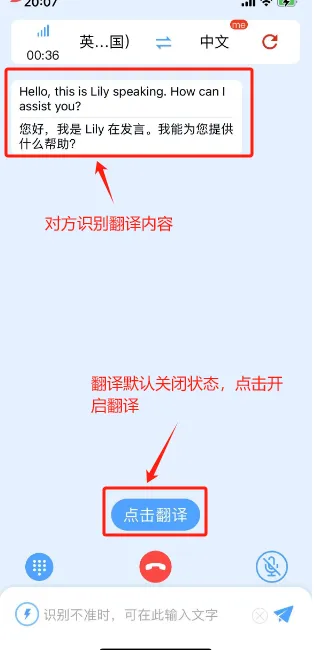
Voip电话翻译是网络电话,只支持拨打美国电话,默认只翻译对方,若要翻译本方,则需要点击翻译按钮开启翻译
具体操作如下:
1.选择双方语言,选择拨打号码的国家及地区区号,输入要拨打的号码,点击【拨打】即可
2.进入通话页面,对方说话内容,实时显示在通话页面,我方说话内容翻译,需开启【翻译】按钮后,可正常识别翻译并播报
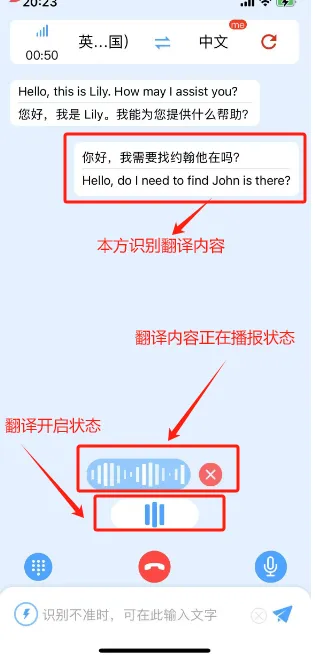
3.支持编辑文字发送翻译并播报给对方
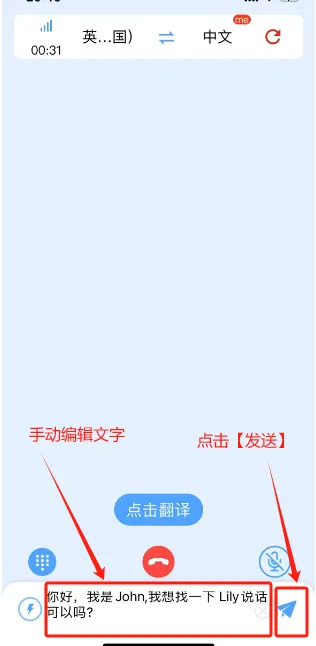
按钮说明:
 :拨号键盘按键,若拨打的是银行、酒店等服务平台,需操作分机号,可点击此图标,进行按键操作。
翻译键,默认关闭,点击开启后,识别本方说话内容并翻译播报给对方,如下图:
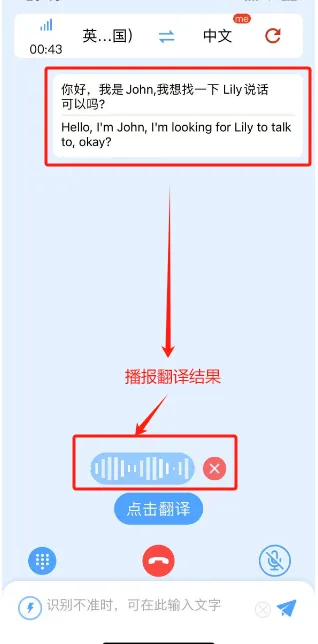
 预设短语,可提前根据不同场景设置不同的短语,在通话中可以选择预设好的短语,点击发送,提高交流的效率
iTour 22pro “视频通话翻译”如何使用?
视频通话:通过发送邀请链接给好友,好友点击链接,“加入通话”后,即可实时通话聊天翻译,支持语音通话、视频通话和文字聊天,具体操作步骤如下:
1.进入“视频通话”页面,选择您需要通话的第三方社交平台
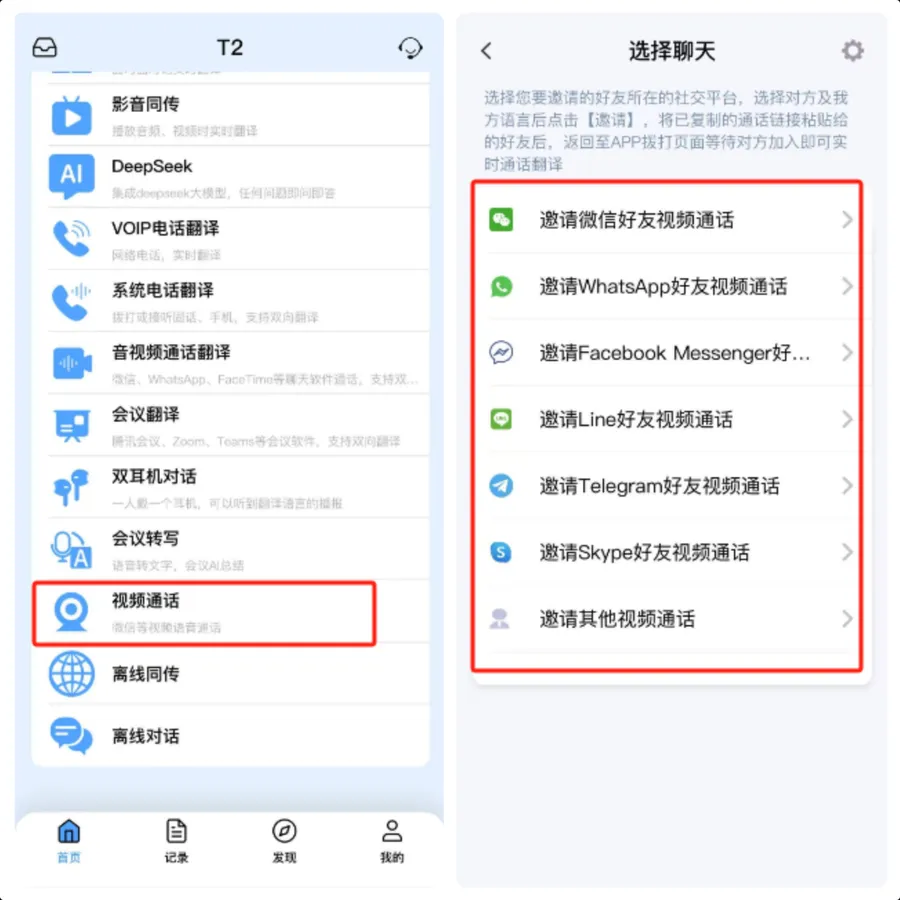
2.选择双方语言、通话类型,点击【邀请】
3.点击“去XXX粘贴给好友”
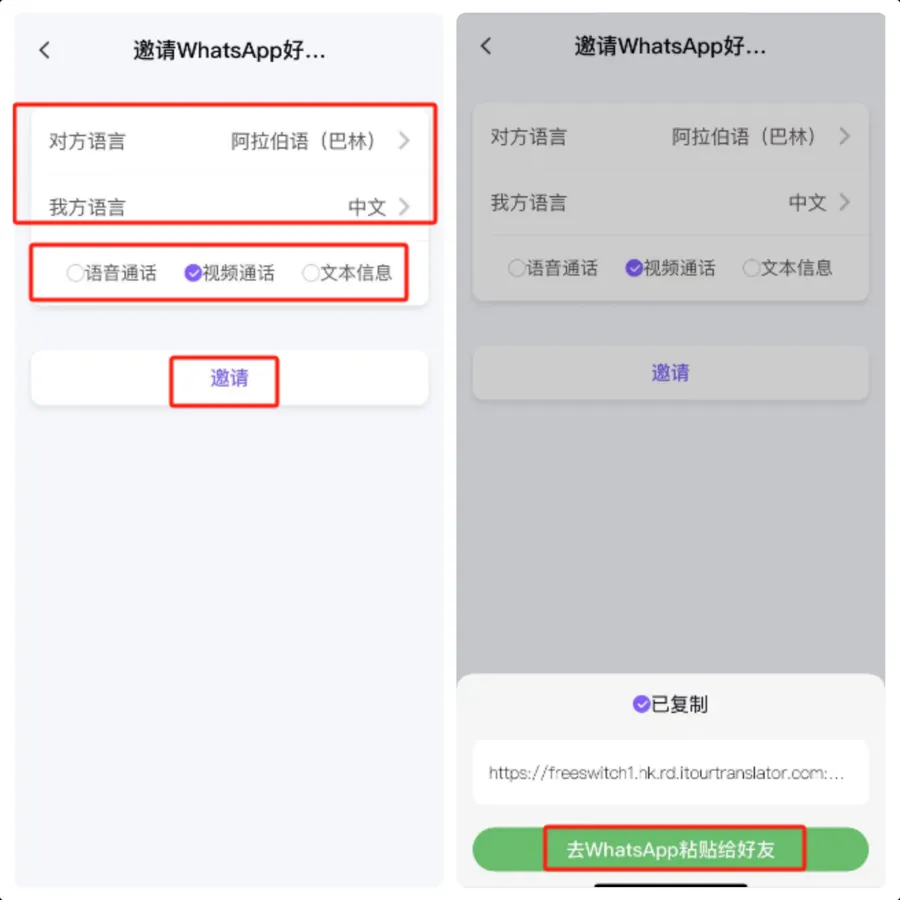
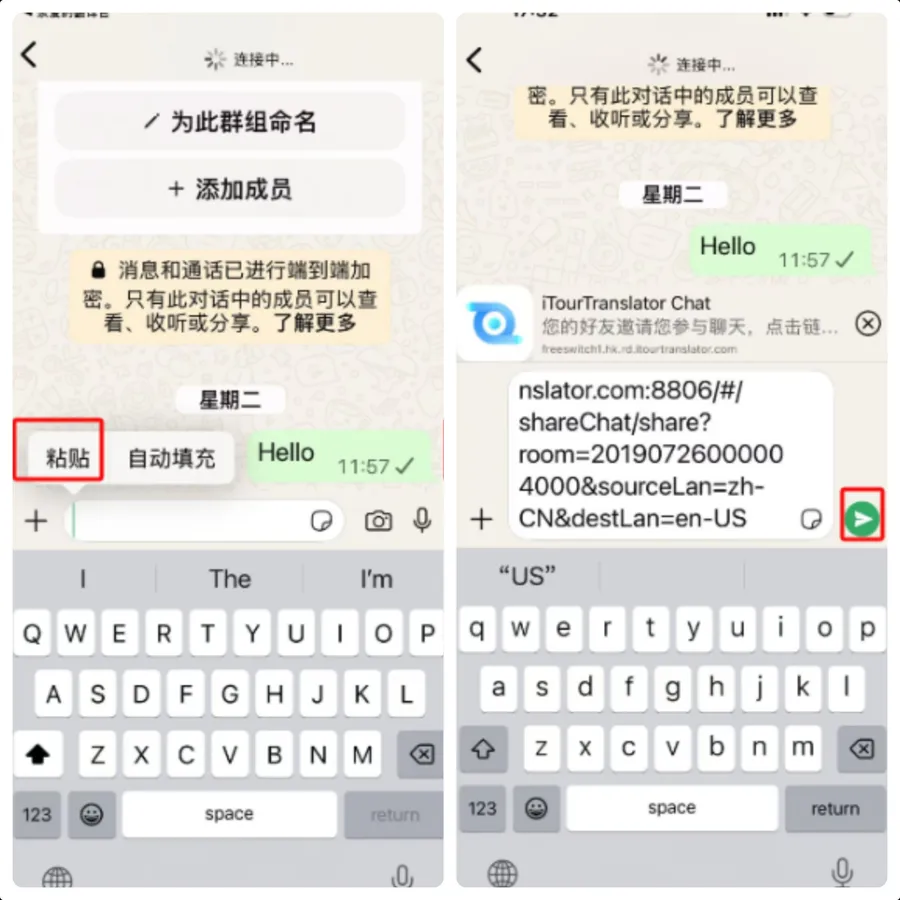
4.将链接粘贴给好友后,回到 iTourBuds APP 拨打页面,等待对方加入即可实时通话聊天翻译
iTour 22pro “会议翻译”功能如何使用?
“会议翻译”功能专为 Zoom、Teams、腾讯会议 等线上视频会议设计,可在会议中为您提供实时双语翻译,让跨国、跨语言沟通无障碍。
操作步骤
- 进入会议:在手机上,正常加入或发起一个 Zoom、Teams 或腾讯会议。
- 启动翻译:
- 保持会议进行,在手机上打开 iTourBuds APP。
- 进入 「T2」设备页 -> 选择 「会议翻译」 功能。
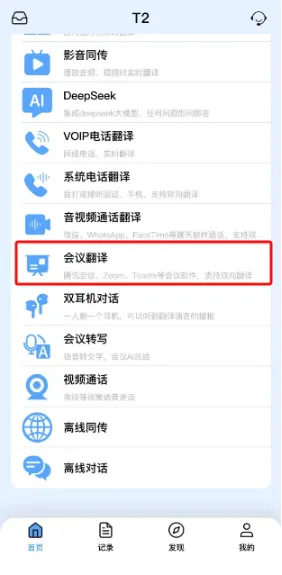
3.开启翻译:
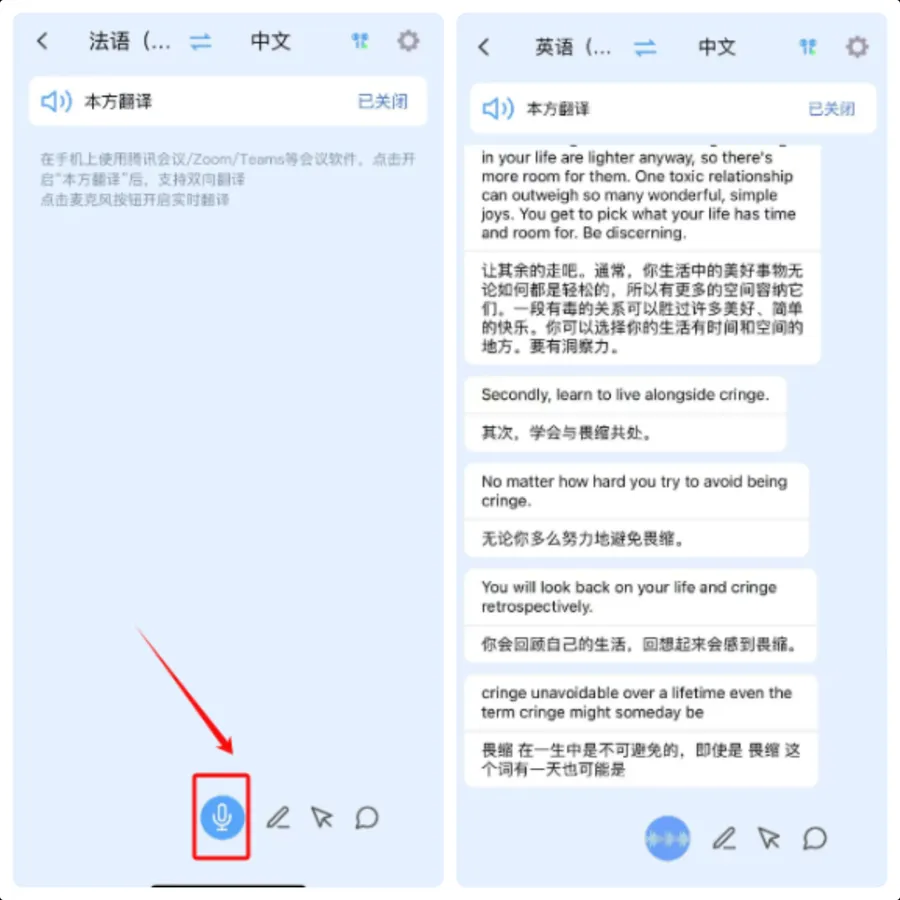
- 点击页面中的 麦克风图标 开启翻译。此时,默认仅翻译对方及其他与会者的发言,译文会实时显示在APP页面上。
4. 开启双向翻译(如需):
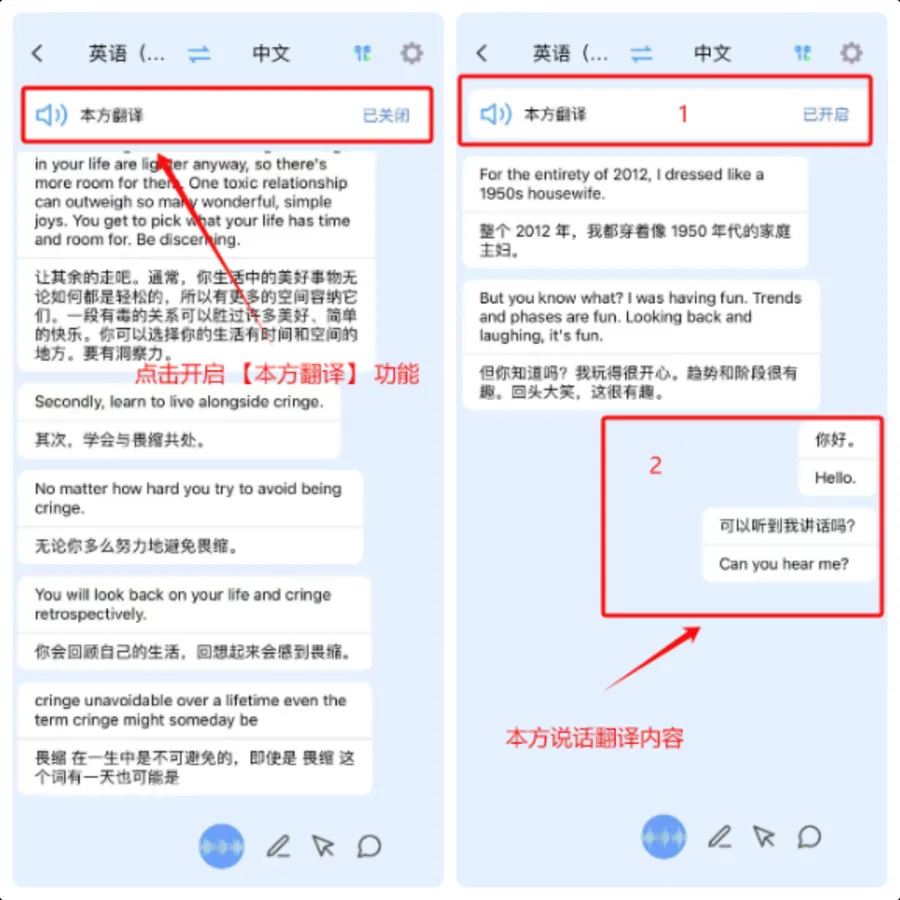
- 若您需要将自己的发言也翻译给对方,请点击开启 【本方翻译】 开关。
- 开启后,您说话的内容将被翻译,并通过耳机传输播报给会议中的所有参与者。
重要版本与设置要求
- 使用 【本方翻译】 功能,需满足以下条件:
- APP版本:不低于 1.3.20
- 耳机固件版本:不低于 0.0.1.30
iTour 22 Pro 的“音视频通话翻译”功能如何开启和使用?
该功能可在微信、WhatsApp、Facebook 等聊天软件的通话过程中,进行实时语音翻译。操作步骤如下:
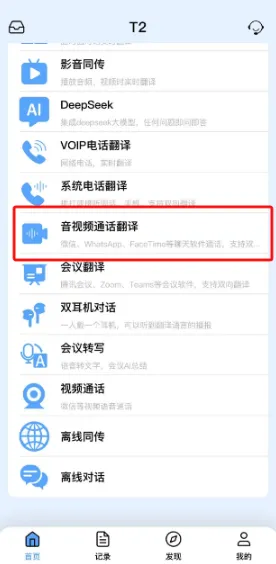
- 在聊天软件(如微信、WhatsApp、Facebook)通话期间,进入 iTourBuds App → T2 → 音视频通话翻译;
2.点击页面上的 麦克风图标 开启翻译,系统将默认翻译对方语音,文字翻译结果会显示在当前页面;
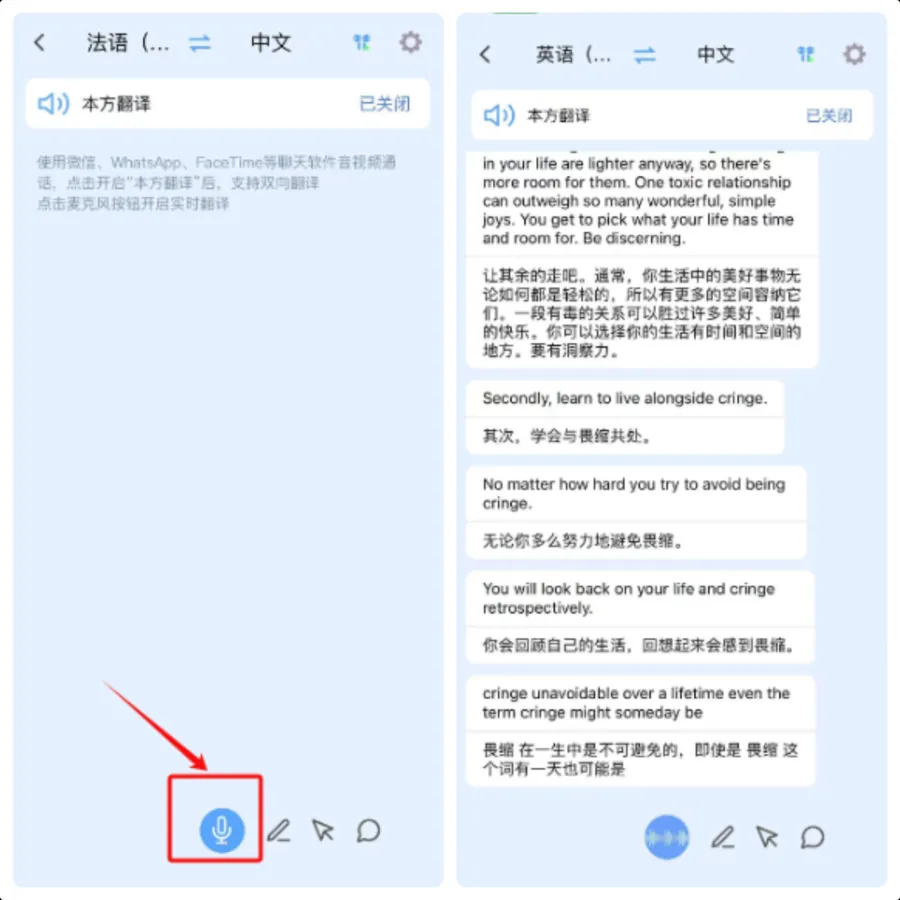
3.如需翻译双方的对话,请开启 【本方翻译】 功能;
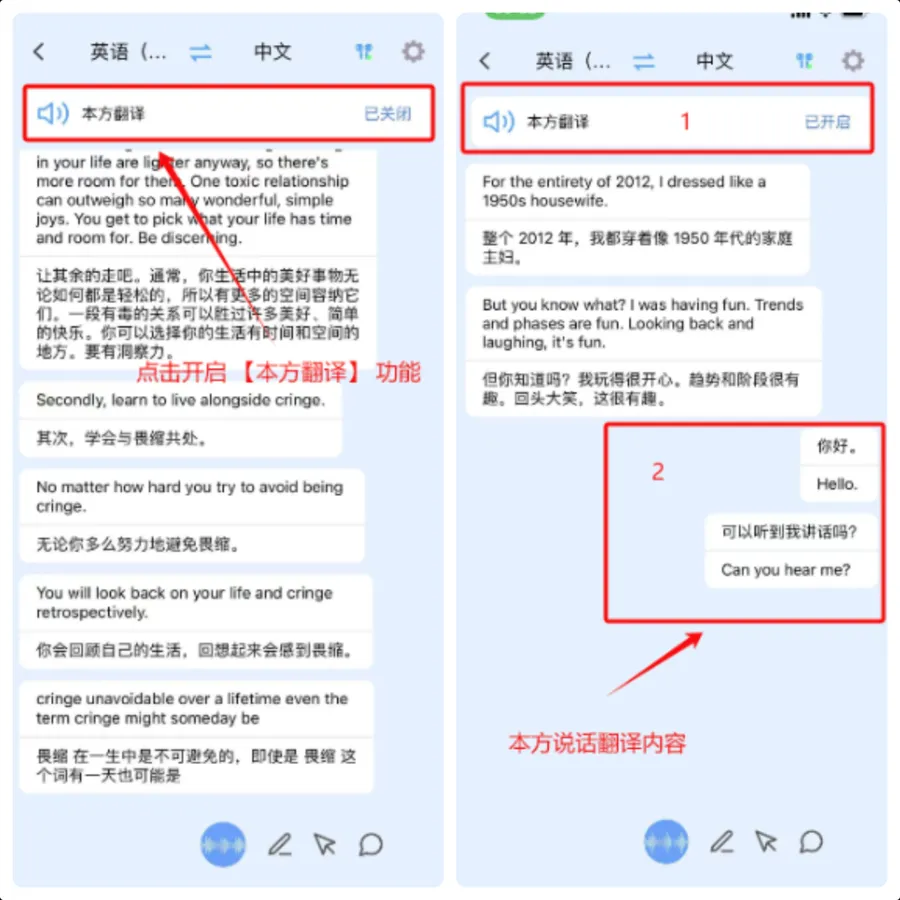
4.开启【本方翻译】后,您说话的语音也会被翻译成对方语言,并通过设备播报给对方。
提示:翻译本方语音需满足以下条件:
App 版本 ≥ 1.3.20 且 耳机固件版本 ≥ 0.0.1.30。
iTour 22 Pro 的“双耳机对话”翻译功能怎么使用?
该功能支持在线实时双语互译,适用于两人面对面交流的场景。
使用步骤:
- 两人各佩戴一只耳机。
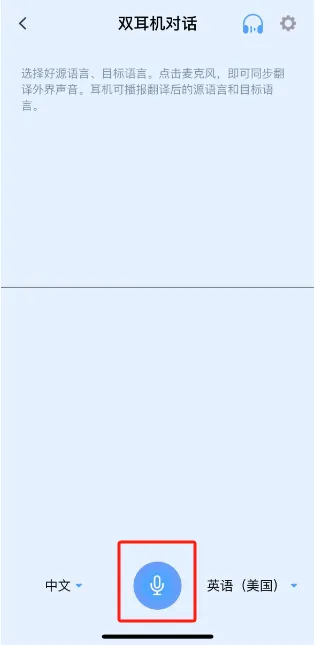
- 开启翻译后,系统会自动识别语音并翻译,翻译结果将通过耳机播报。
- 点击下图中的麦克风按钮,即可开始使用翻译功能。
耳机播报模式说明:
- 安卓系统 1.4.42 及以上版本、iOS系统 1.7.00及以上版本:
- 识别左边的语言(英文),翻译成右边的语言(中文),左耳播报。
- 识别右边的语言(中文),翻译成左边的语言(英文),右耳播报。
- 左右耳播报译文可在功能页面右上角→设置 →播报模式中修改
- iOS 系统 1.7.00 以下版本、安卓 1.4.42 以下版本:
- 双耳同时播报两种语言的翻译结果,不区分左右耳
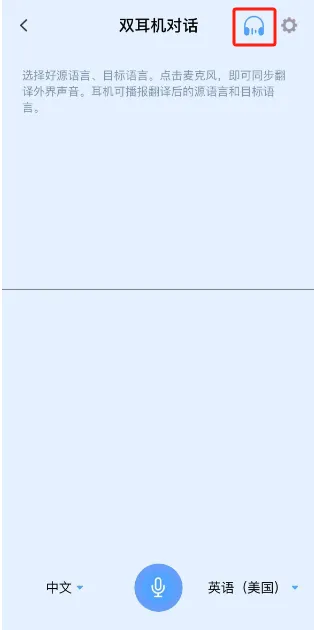
支持切换成手机扬声器播报,如下图可点击切换
iTour 22 Pro 耳机蓝牙已连接,但为什么APP无法连接?
请检查是否存在以下情况:
1.手机同时连接多个蓝牙设备
解决方法:请在手机系统设置中,暂时断开其他蓝牙设备的连接,再尝试连接APP。
2.耳机蓝牙名称被修改
解决方法:请将耳机蓝牙名称恢复为默认的 “iTour 22 Pro”,修改后重启APP再试。
iTour 22pro耳机“离线同传”功能如何使用?
离线同传:无网时也可以开启同传使用,具体操作如下:
1.点击麦克风,提示需下载离线资源包
2.首次下载默认语言对离线资源包
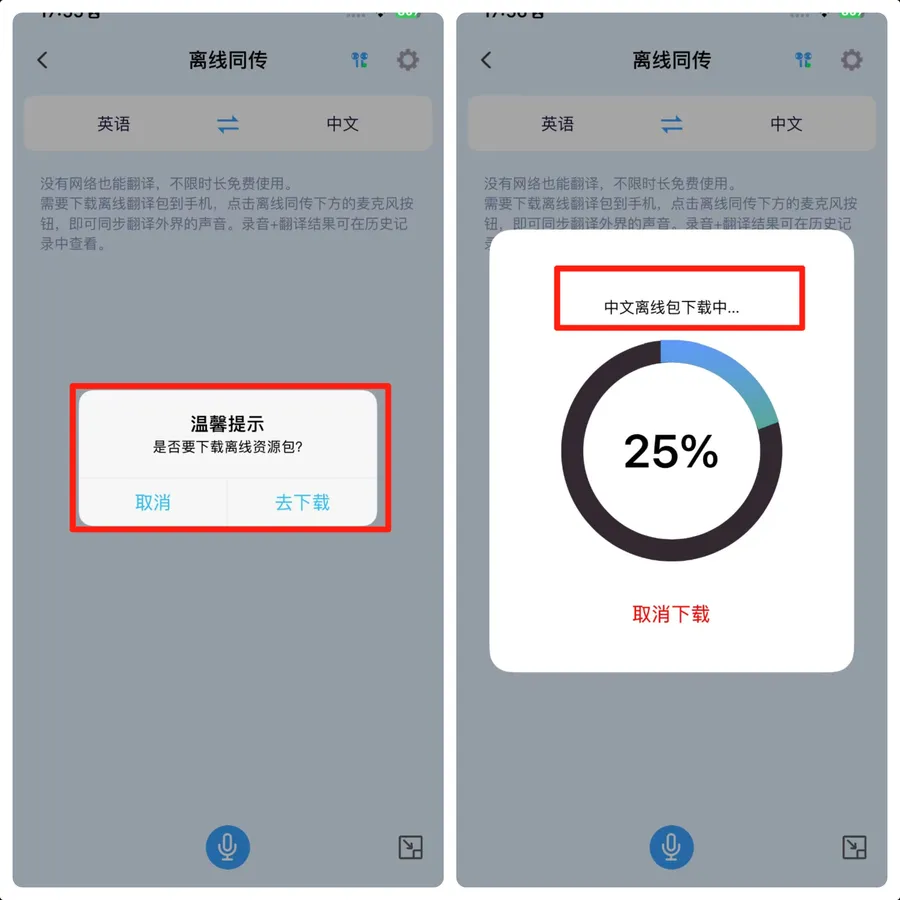
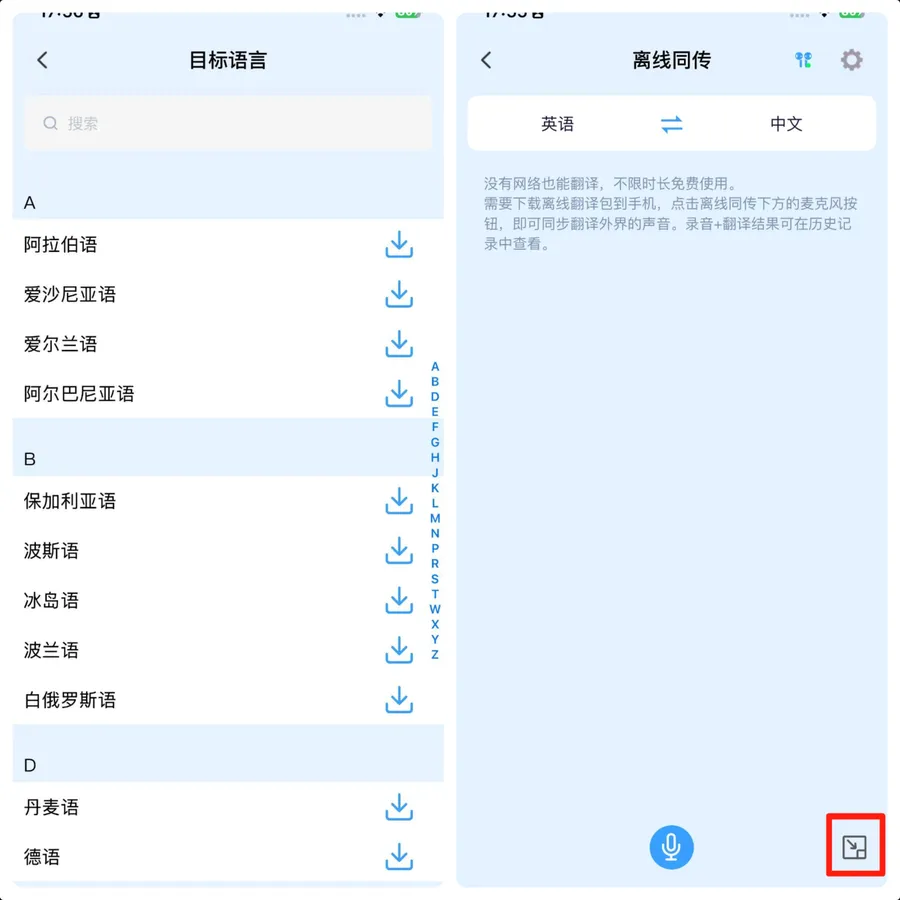
3.也可点击语言栏下载需要的离线资源包
4.开启同传后点击右下角的悬浮窗按钮,可悬浮窗显示同传内容
iTour 22pro耳机“离线对话”功能如何使用?
离线对话:下载离线语言包后,无网环境下也可以开启对话交流,具体操作如下:
1.点击麦克风,提示需下载离线资源包
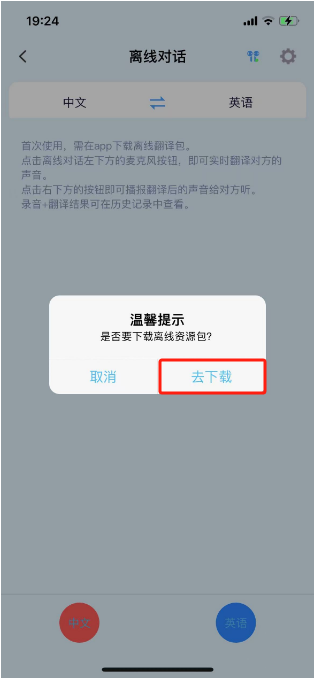
2.首次下载默认语言对离线资源包
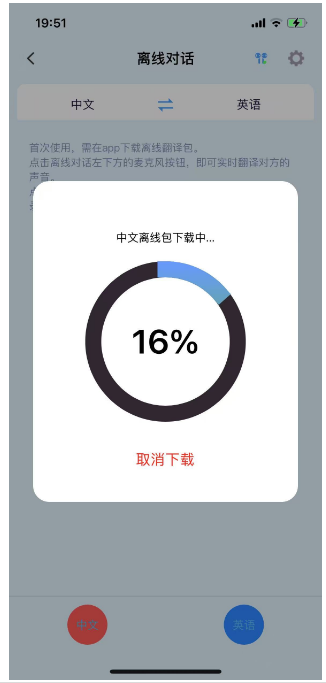
3.也可点击语言栏下载需要的离线资源包
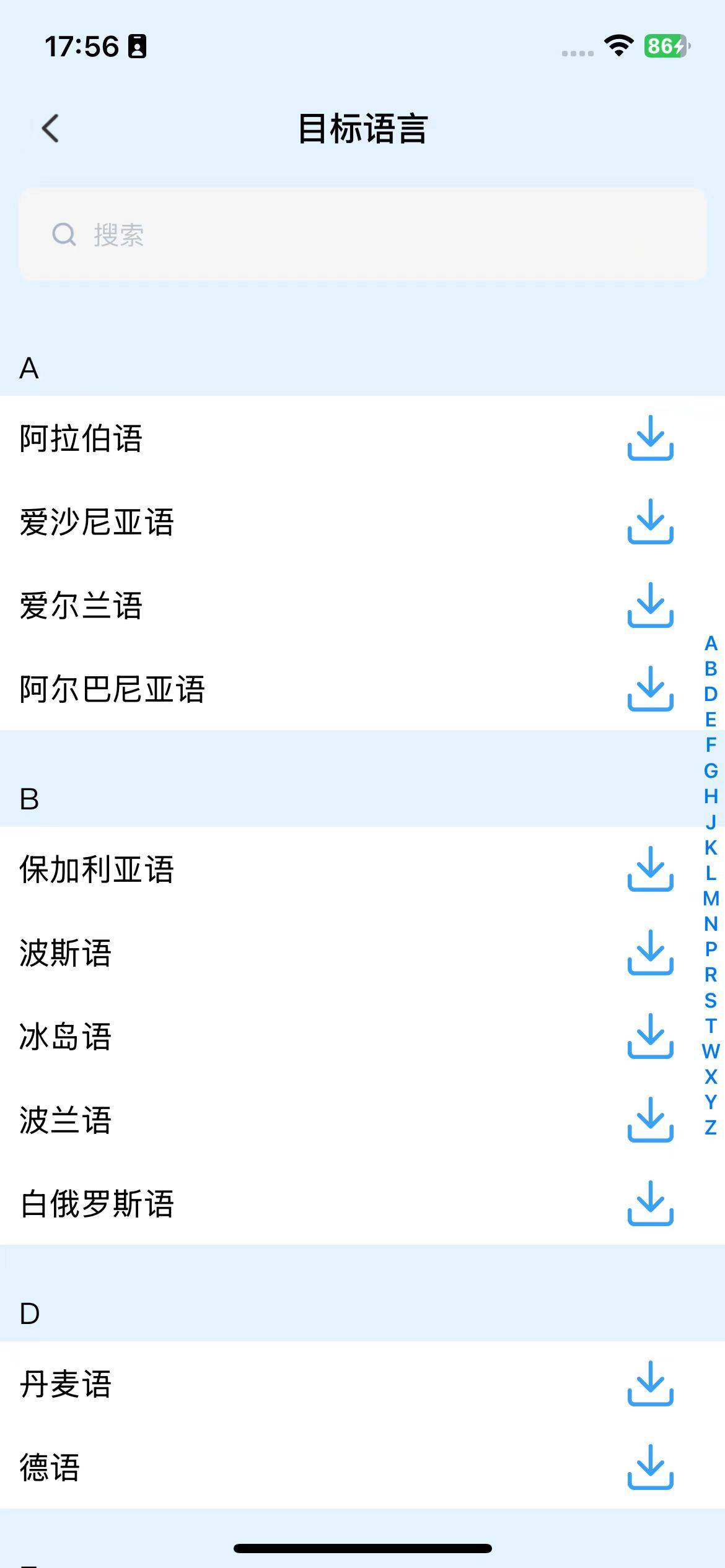
4.离线语言包下载成功后,即可点击左/右边的语言按钮,开启对话/再次点击关闭识别,发送翻译内容并播报
5.左侧按钮识别对方语言翻译成我方语言,翻译内容耳机播报,右侧按钮识别我方语言翻译成对方,翻译内容手机扬声器播报

 客服