
iTour TX06音频眼镜 常见问题
共 9 个问题。点击问题展开解答。
新购买的 iTour TX06 翻译耳机应如何开始使用?
请按以下步骤启动设备并与手机连接:
1.佩戴并启动设备
正确佩戴音频眼镜,设备将自动开启
2.蓝牙连接
进入手机系统设置 → 蓝牙,在可用设备列表中选择 “iTour TX06” 进行连接。
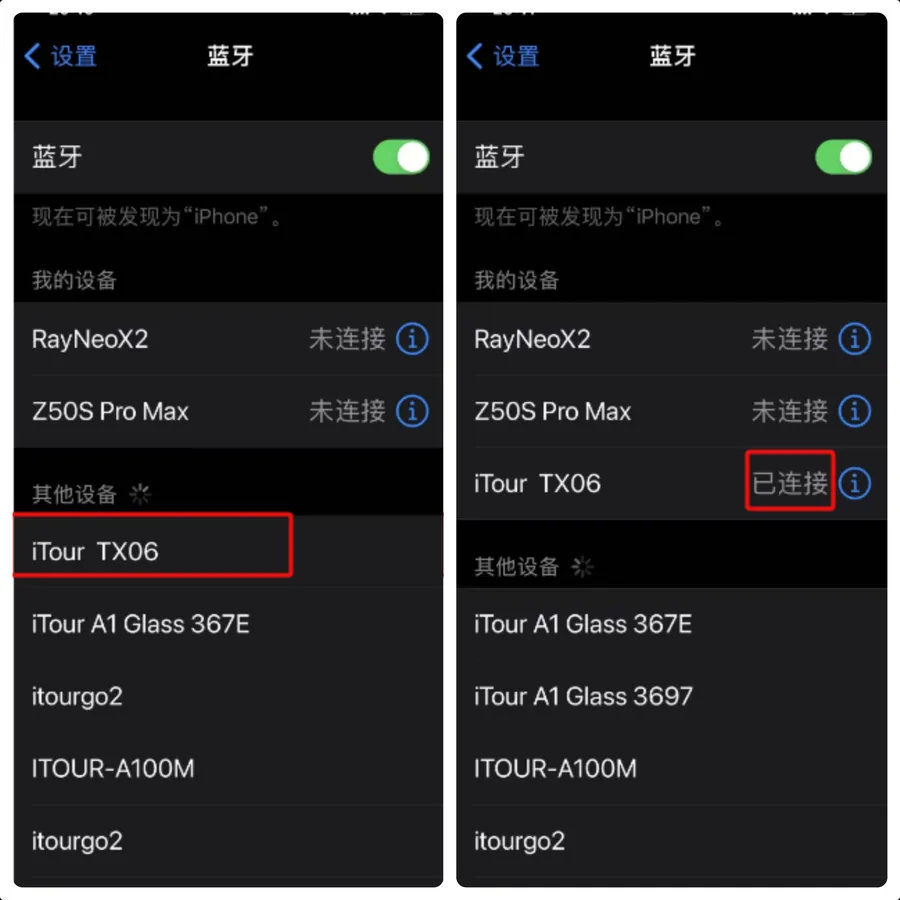
3.App 配对
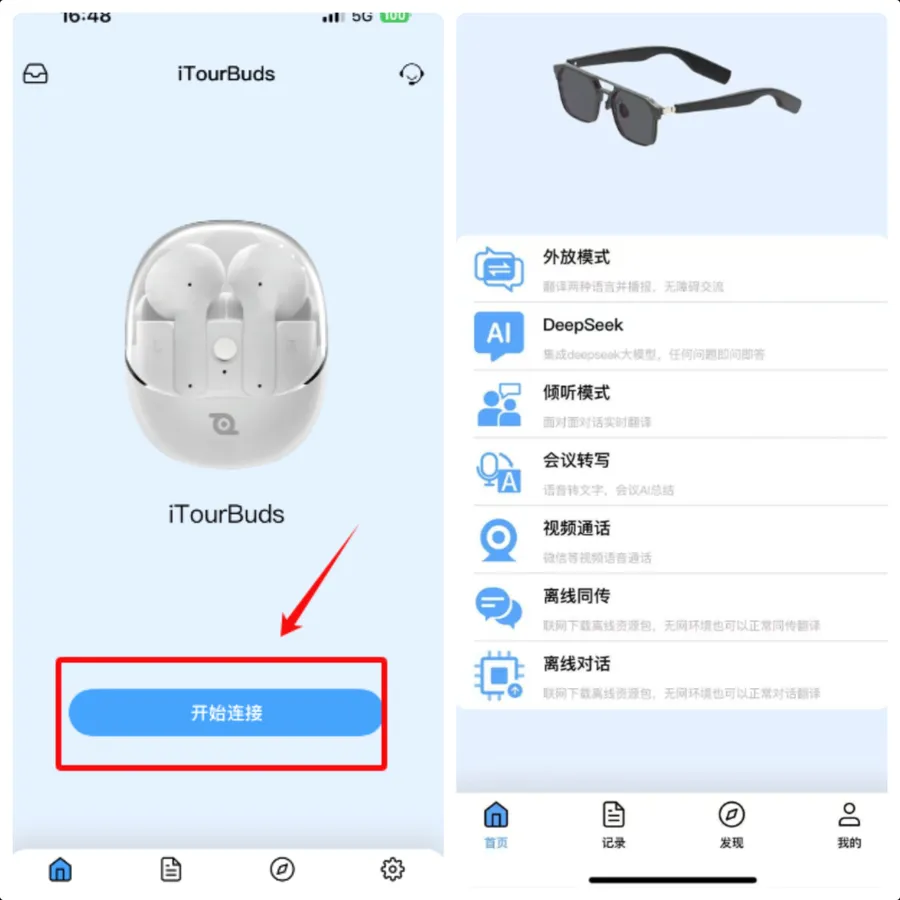
蓝牙连接成功后,打开 iTourBuds APP,点击首页或设备页的 【开始连接】,APP 将自动搜索并完成与耳机的配对。
4. 开始使用
配对成功后,即可正常使用该耳机对应的各项功能。
iTour TX06 耳机外放模式如何使用?
双语互译,对方说话内容翻译后耳机播报,本方说话的内容翻译后手机扬声器播报
点击下图 “麦克风”按钮,即可开启识别翻译
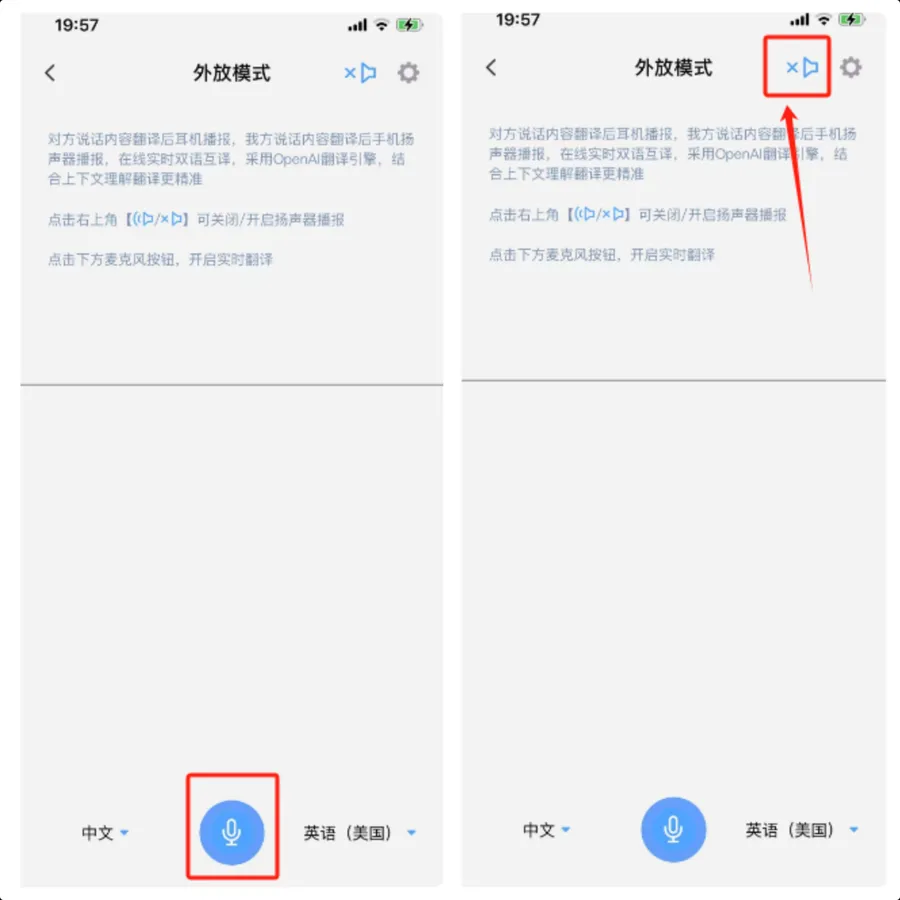
手机扬声器播报支持关闭
iTour TX06 耳机DeepSeek如何使用?
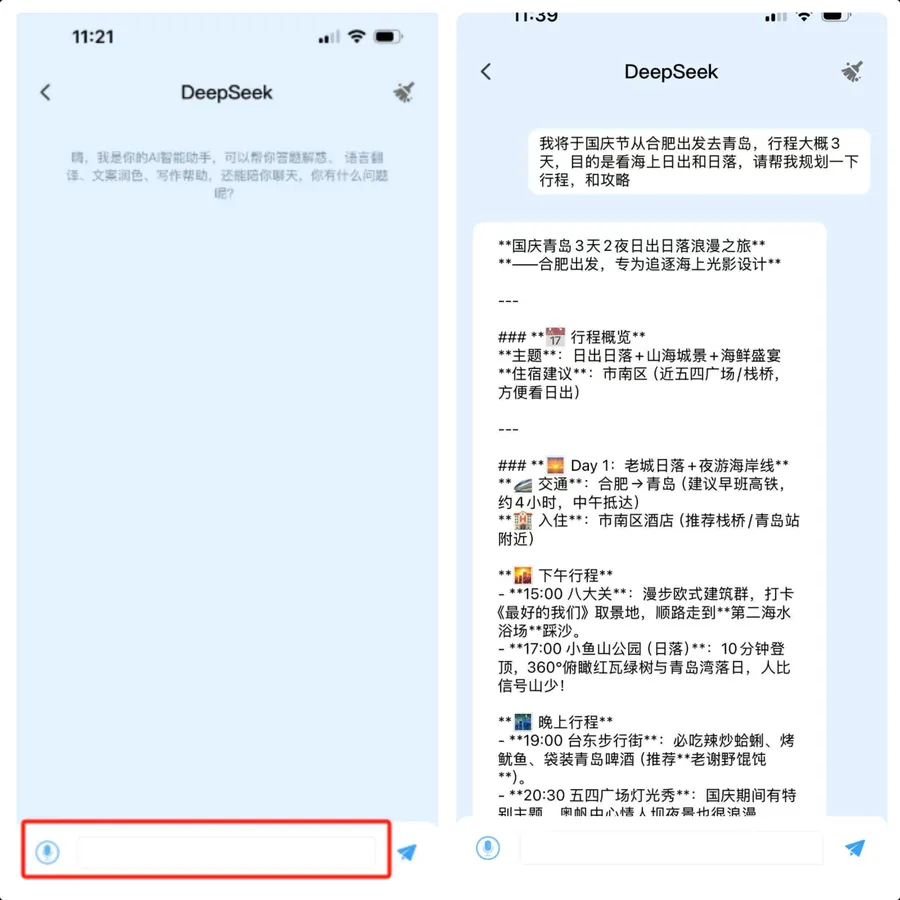
集成Deepseek大模型,你可以问任何问题,例如:写作帮助、文案润色、语言翻译、代码问题查找、旅游行程攻略,还能陪你聊天。支持文字输入、语音输入
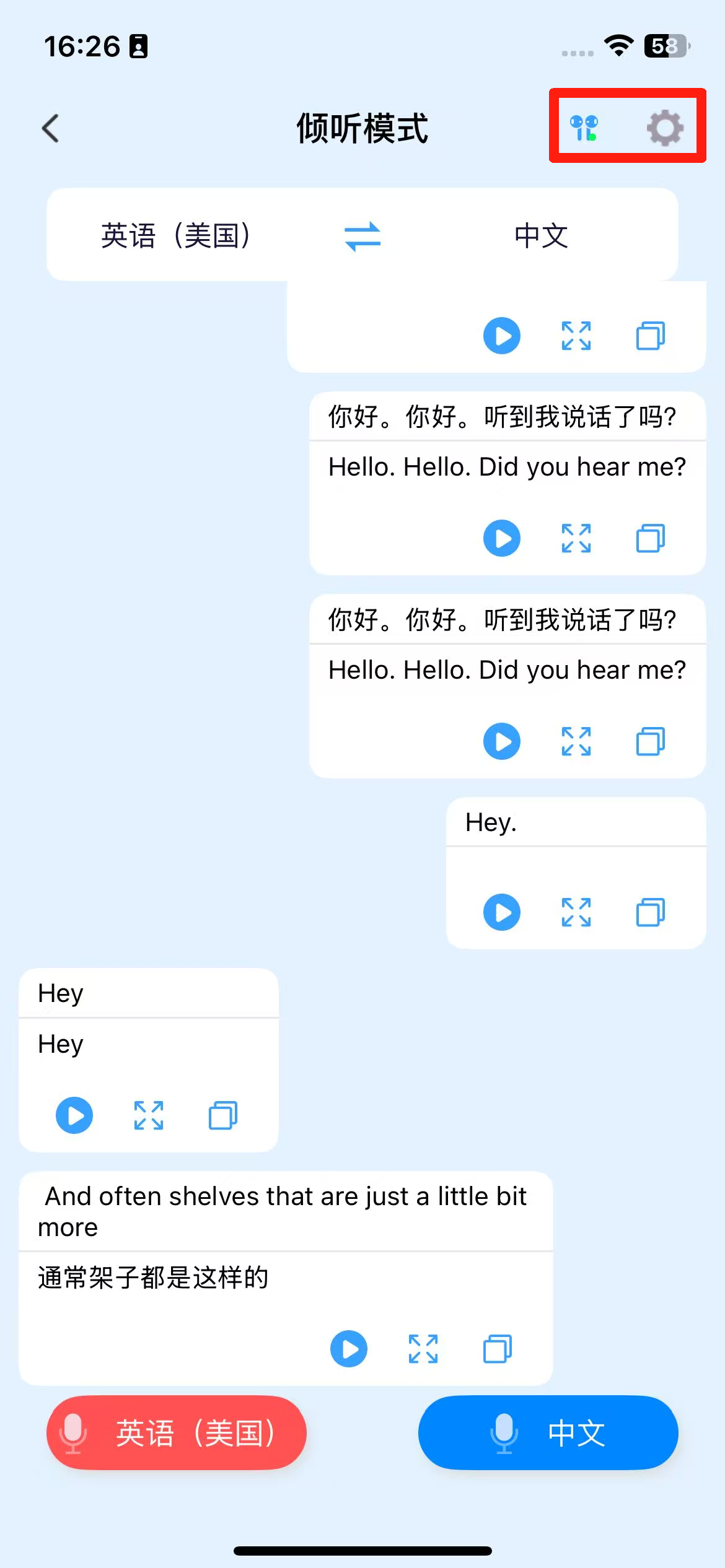
iTour TX06 耳机倾听模式如何使用?
倾听模式:适用于面对面交流,左侧按钮识别对方语言翻译成右侧语言并通过耳机播报给你,播报完自动开启右侧按钮识别本方语言,翻译播报通过手机扬声器播报给对方听,点按开启。
iTour TX06 耳机会议转写如何使用?
点击麦克风按钮,开启实时转写,只识别不翻译。
iTour TX06 耳机视频通话如何使用?
视频通话:通过发送邀请链接给好友,好友点击链接,“加入通话”后,即可实时通话聊天翻译,支持语音通话、视频通话和文字聊天,具体操作步骤如下:
1.进入“视频通话”页面,选择您需要通话的第三方社交平台
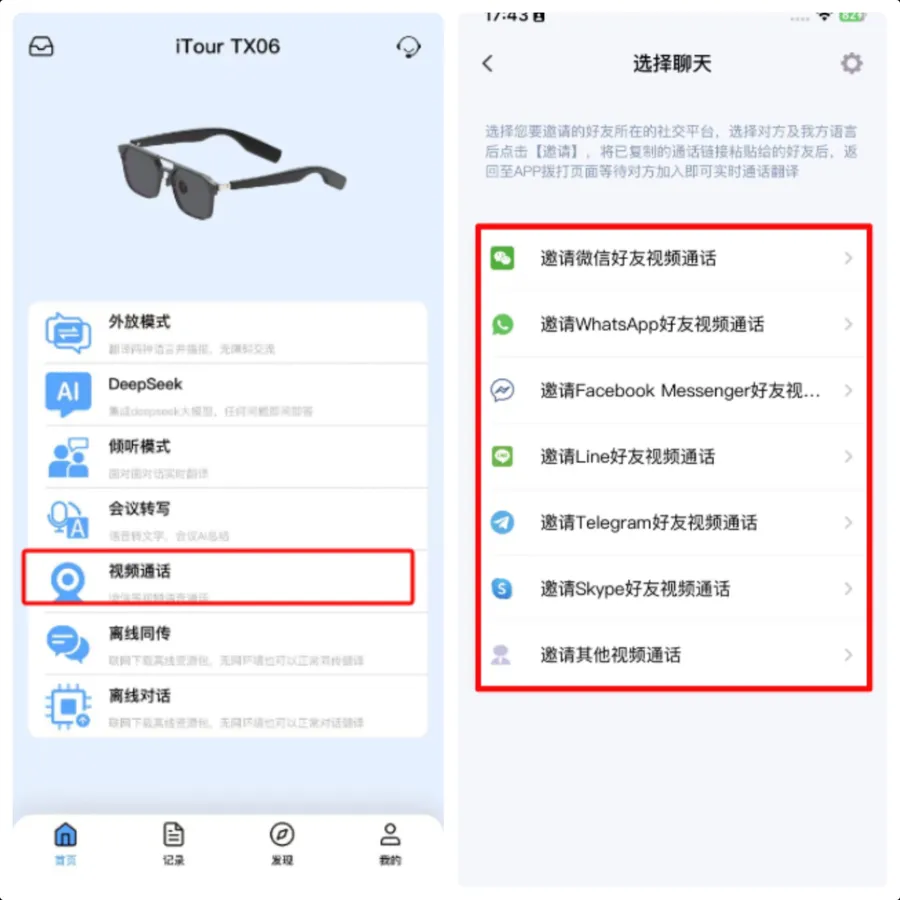
2.选择双方语言、通话类型,点击【邀请】
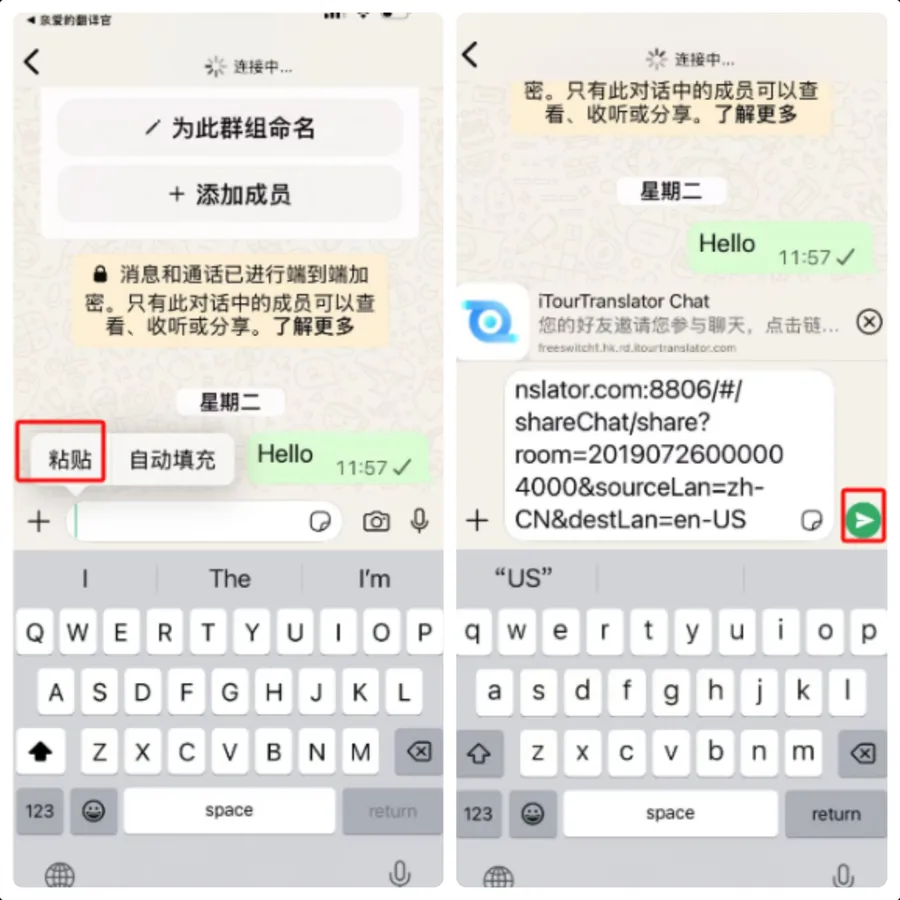
3.点击“去XXX粘贴给好友”
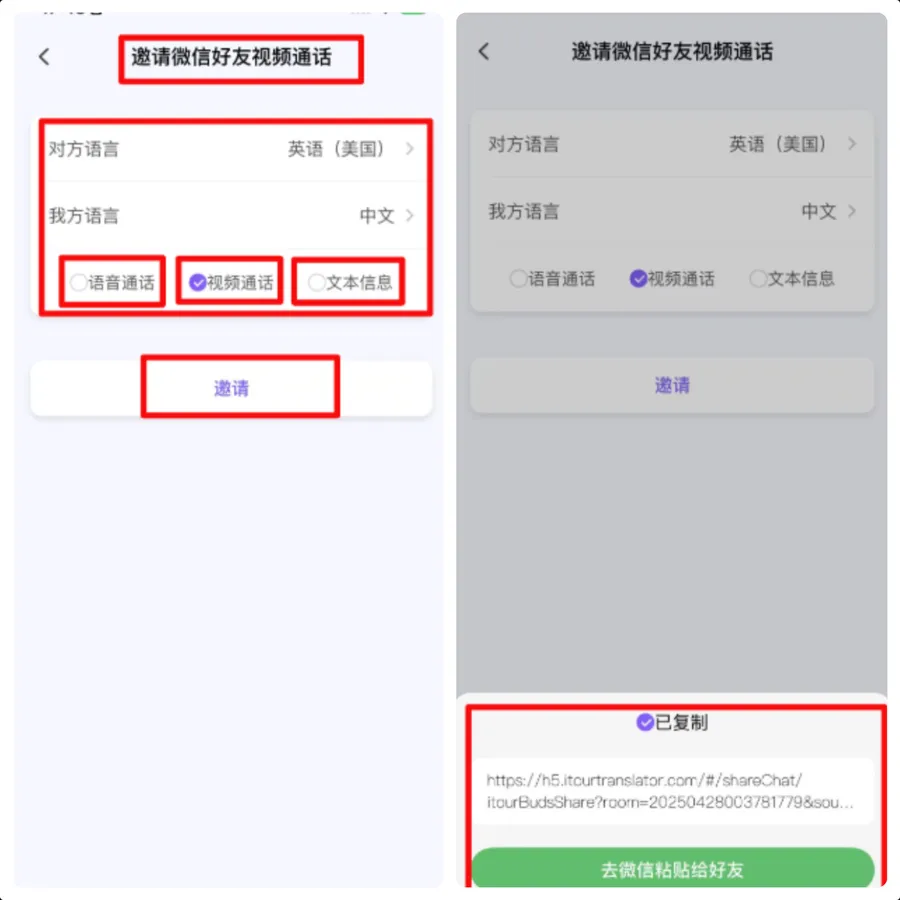
4.将链接粘贴给好友后,回到 iTourBuds APP 拨打页面,等待对方加入即可实时通话聊天翻译
iTour TX06 耳机离线同传功能介绍
离线同传:下载离线语言包后,无网环境下也可以开启同传使用,具体操作如下:
1.点击麦克风,提示需下载离线资源包
2.首次下载默认语言对离线资源包
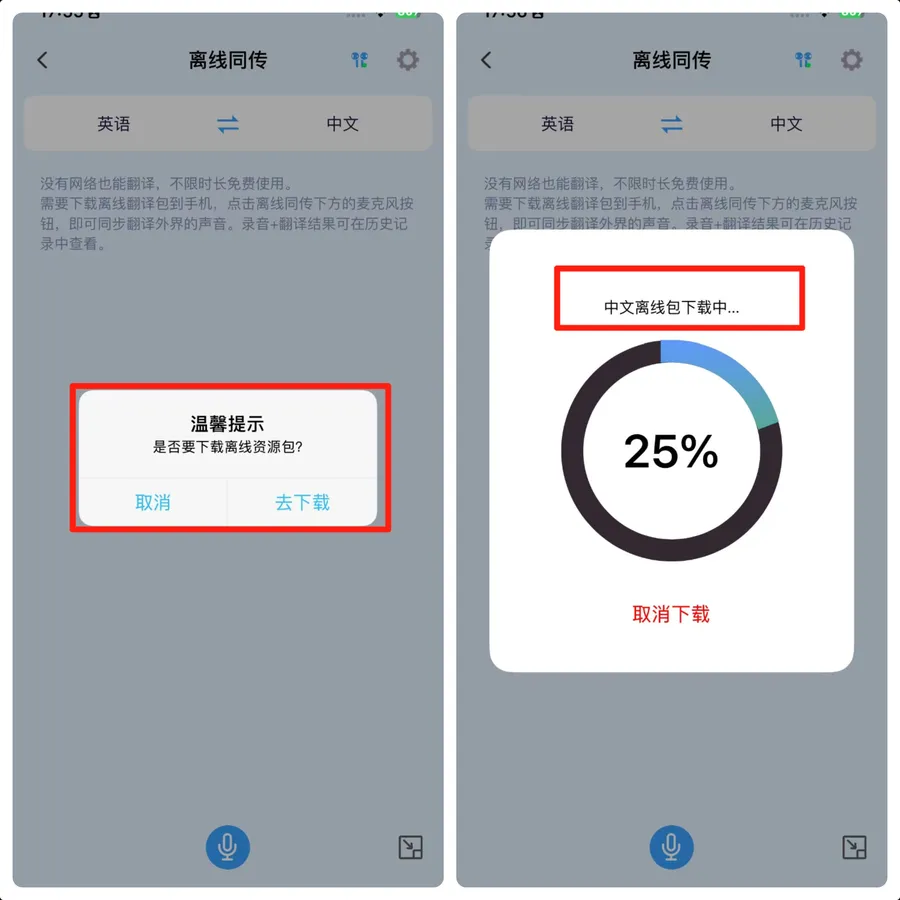
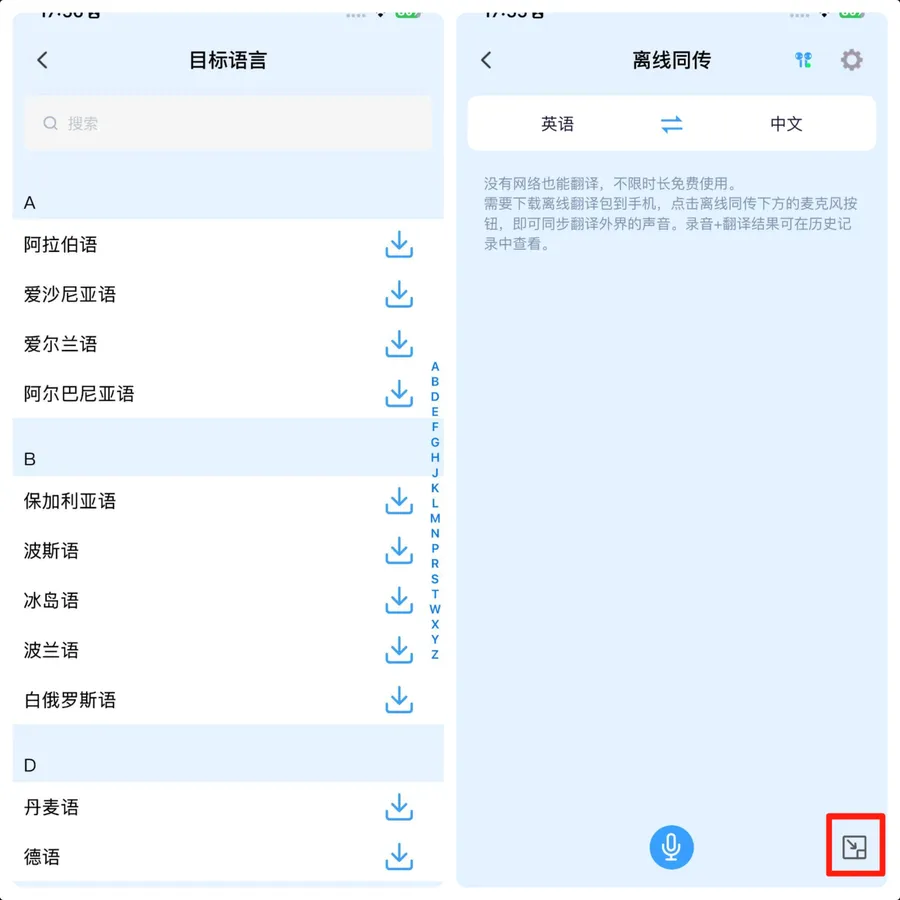
3.也可点击语言栏下载需要的离线资源包
4.开启同传后点击右下角的悬浮窗按钮,可悬浮窗显示同传内容
iTour TX06 耳机离线对话功能介绍
离线对话:下载离线语言包后,无网环境下也可以开启对话交流,具体操作如下:
1.点击麦克风,提示需下载离线资源包
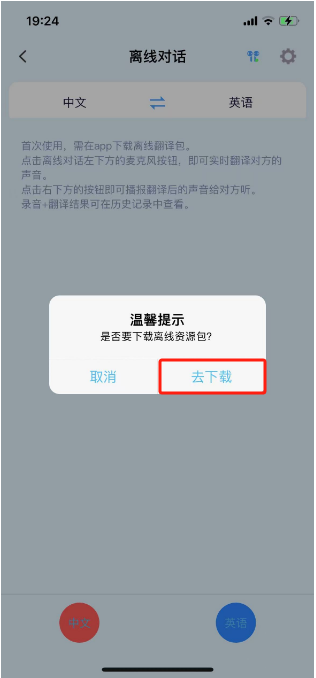
2.首次下载默认语言对离线资源包
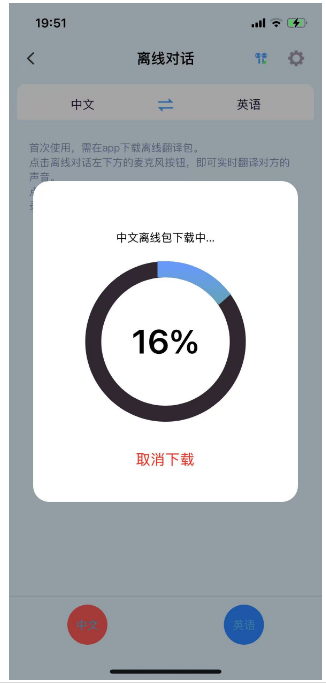
3.也可点击语言栏下载需要的离线资源包
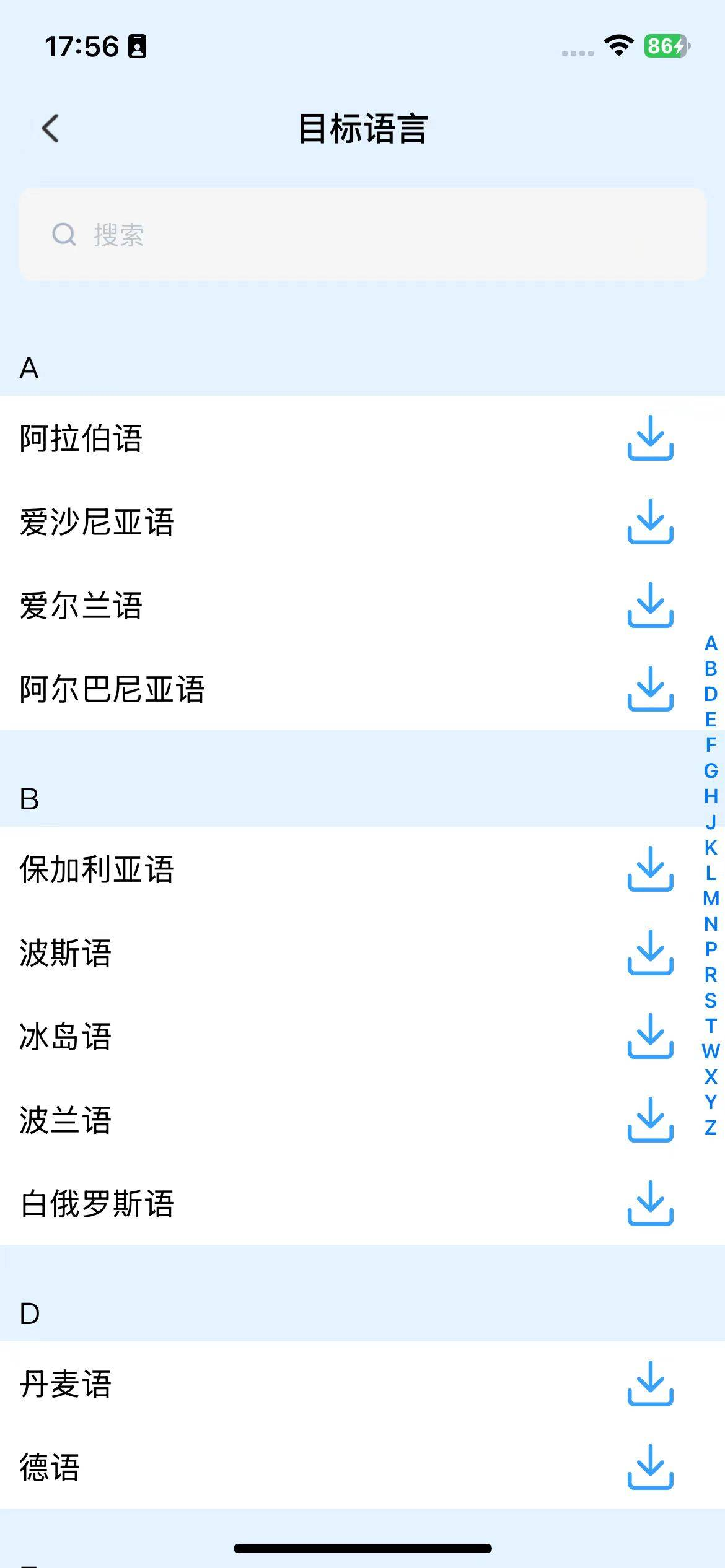
4.离线语言包下载成功后,即可点击左/右边的语言按钮,开启对话/再次点击关闭识别,发送翻译内容并播报
5.左侧按钮识别对方语言翻译成我方语言,翻译内容耳机播报,右侧按钮识别我方语言翻译成对方语言,翻译内容手机扬声器播报
iTour TX06 耳机为什么有一只镜腿没有声音?
1.请确保两只镜腿的电池电量充足
2.调整佩戴姿势,确保两只镜腿都听到power on 以及Left channel和Right channel为止
3.蓝牙镜腿尾部接触点容易进入汗渍以及其他脏污物,可能会导致不能正常工作,可用眼镜布擦拭干净后再尝试佩戴

 客服