
iTourTranslator电脑端 常见问题
共 19 个问题。点击问题展开解答。
外接麦克风设备(如同声传译机)无法被软件识别问题
建议您先确认一下电脑能否正常录制到外接麦克风的声音。
第一步:确认电脑能否正常录制外接麦克风声音
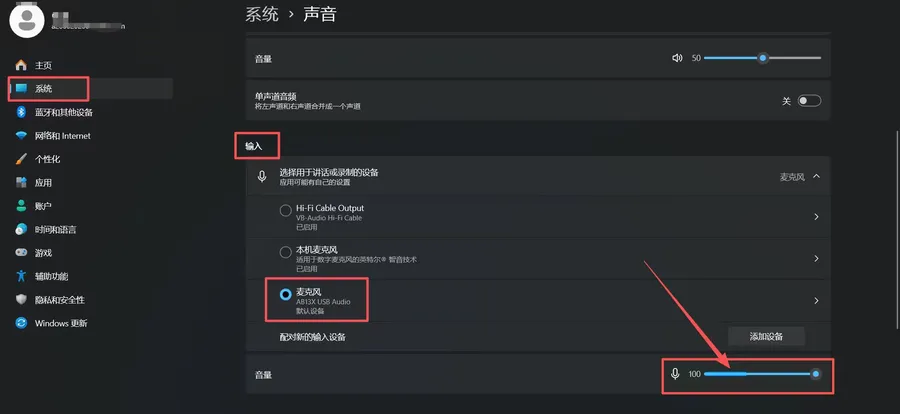
Windows 电脑
- 右键点击任务栏右下角的声音图标(小喇叭),选择「声音设置」。
- 在「输入」区域,将「选择输入设备」下拉菜单中选择您的外接麦克风(通常显示为设备型号或”USB Audio Device”)。
- 对着麦克风说话,观察下方的测试音量条是否有蓝色波动。
Mac 电脑
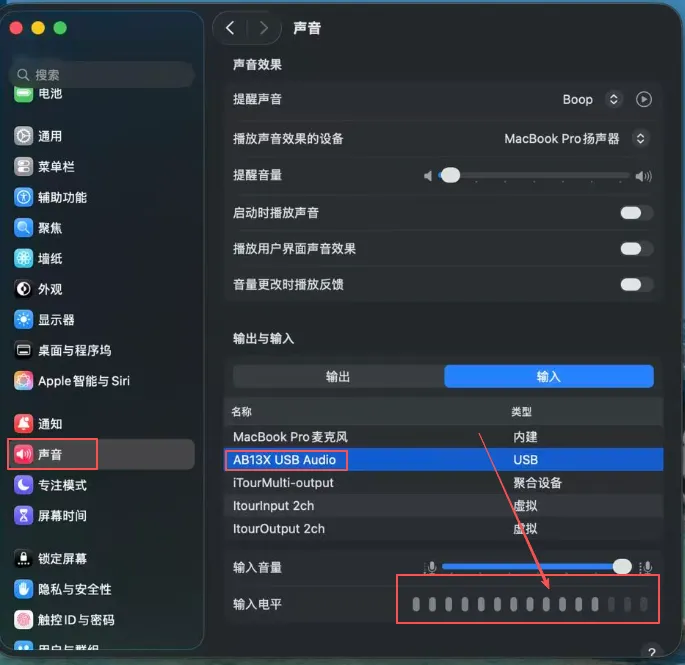
- 点击左上角苹果图标 →「系统设置」→「声音」→「输入」选项卡。
- 在设备列表中选择您的外接麦克风(通常显示为”USB Audio Device”或设备型号)。
- 对着麦克风说话,观察输入音量指示条是否有波动。
判断与处理
- 无波动 → 说明问题可能出在电脑或外接设备上,建议您先检查设备连接或咨询设备厂商。
- 有波动 → 说明电脑能正常收音,请继续执行第二步。
第二步:检查软件设置并测试收音
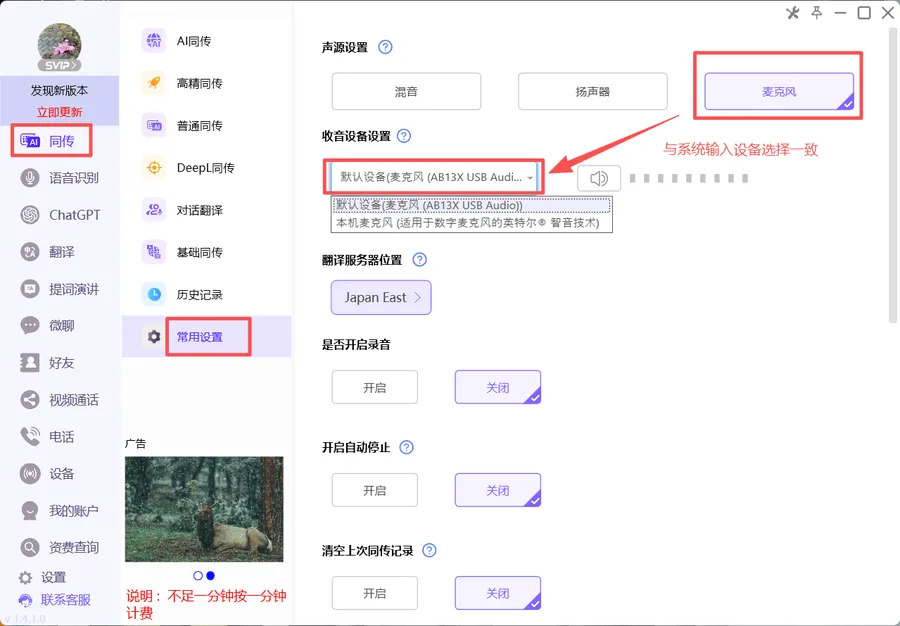
Windows 电脑
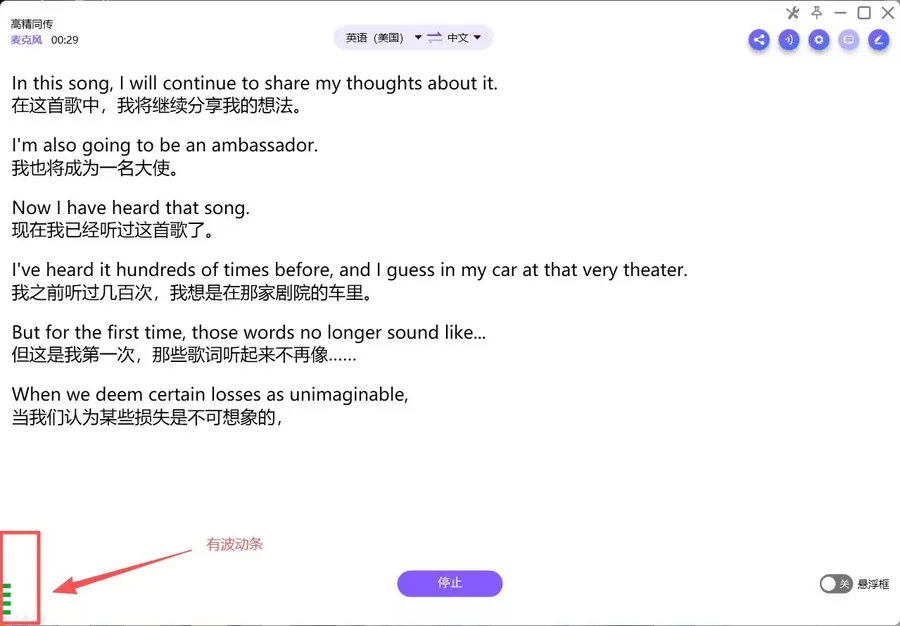
- 确保声源选择为”麦克风”,且所选的收音设备与电脑系统设置中选择的输入设备名称一致。
- 开启翻译,对着外接麦克风说话,观察软件左下角是否有音量波动。
Mac 电脑
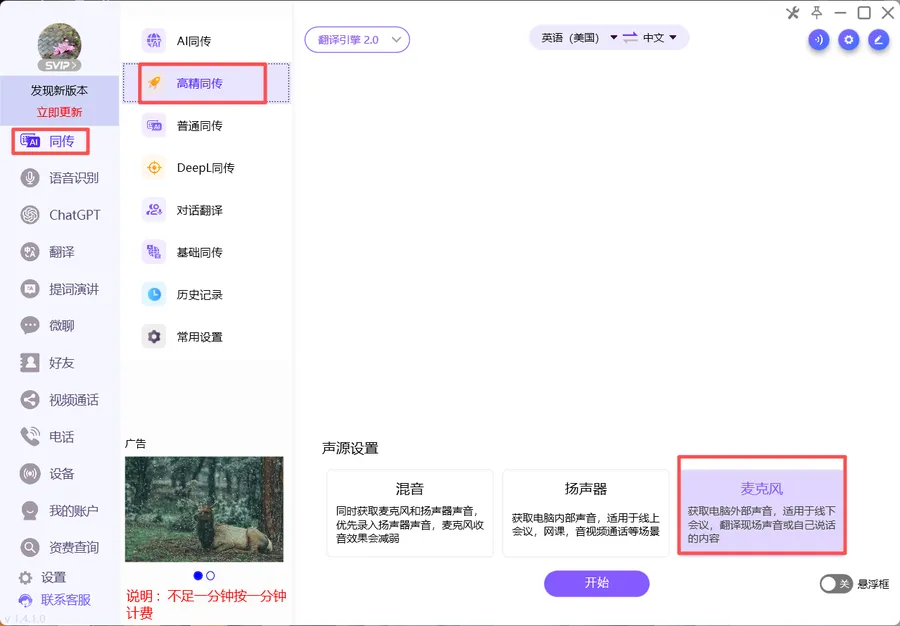
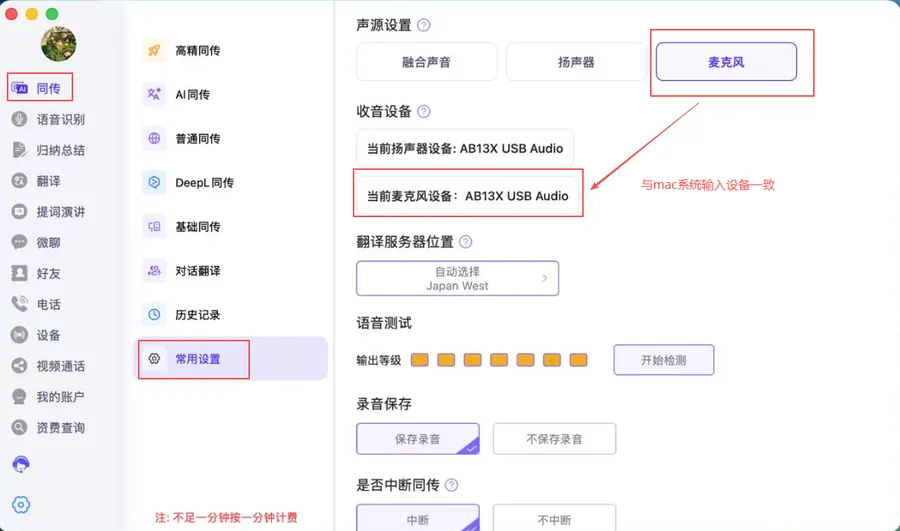
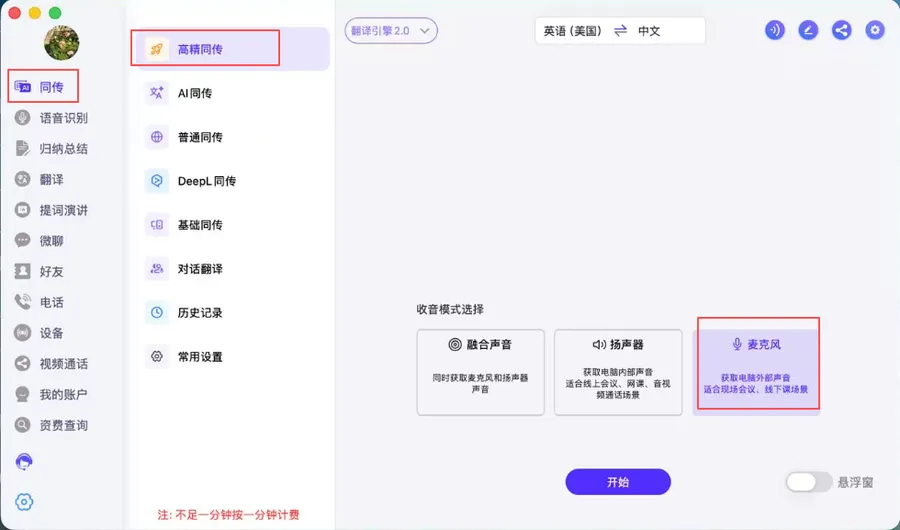
- 确保声源选择为”麦克风”
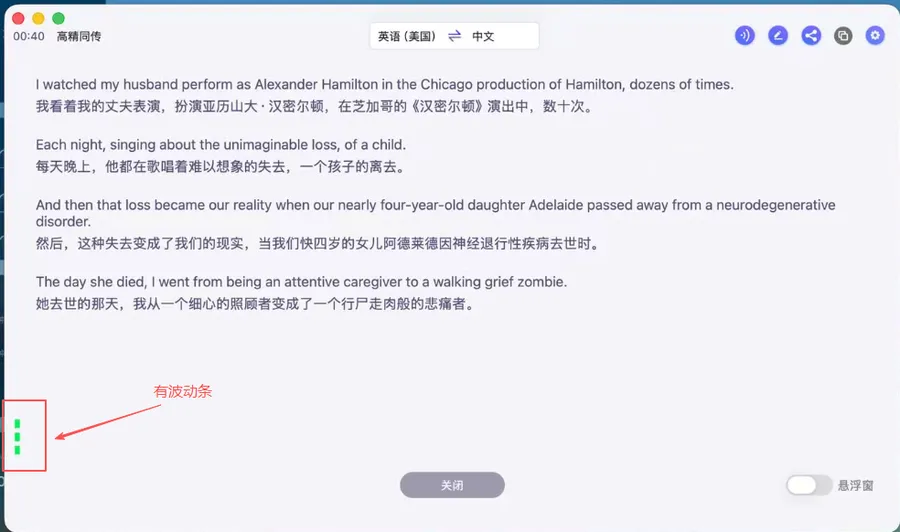
- 开启翻译,对着外接麦克风说话,观察软件左下角是否有音量波动。
判断与处理
- 有波动 → 软件收音正常,可正常使用翻译功能。
- 无波动 → 请联系在线客服排查处理(反馈时请告知客服您已完成上述排查步骤)。
iTourTranslator电脑端在哪里下载?
您可通过以下方式下载 iTourTranslator 电脑端:
官网直接下载
- 访问官方下载地址: iTourTranslator
应用商店下载
- Mac 电脑:前往 App Store,搜索“亲爱的翻译官”或“iTourTranslator”即可下载。
- Windows 电脑:可在腾讯电脑管家或微软应用商店中搜索“iTourTranslator”获取。
iTourTranslator电脑端支持翻译Zoom、Teamas、腾讯、Webex 等会议软件嘛?
是的,完全支持。 iTourTranslator电脑端已适配Zoom、Microsoft Teams、腾讯会议、Webex等主流会议软件。操作非常简单:
- 启动会议:正常在您常用的软件(如Zoom)中开始或加入会议。
- 开启同传:在iTourTranslator中进入“同传 — 同传类型(如:高精同传)”功能页面,点击【开始】按钮。
- 实时翻译:软件即可自动捕获会议音频并实时翻译,您即可查看双语字幕。
温馨提示:
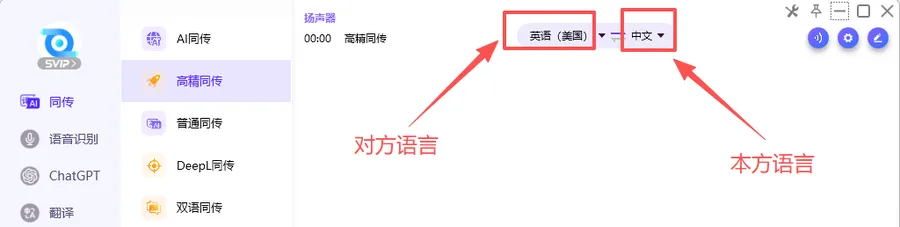
1.请确保 会议软件的 扬声器 和 iTourTranslator 中的扬声器 设备选择一致 。
2.确保对方语言(左边) 和 本方语言(翻译语言 — 右边)选择正确
iTourTranslator电脑端为什么开启翻译后,没有翻译内容显示?
如果在iTourTranslator电脑端开启翻译后没有内容显示,您可以按以下步骤排查:
1. 检查声源选择
- 线上会议(仅翻译对方语音):选择 扬声器
- 面对面现场交流:选择 麦克风
- 线上会议(需翻译双方语音):选择 混音
- 混音模式:以电脑内部声音(扬声器输出)为主,当对方与您同时说话时,会优先识别对方的语音
2. 确认设备与软件设置
- 如声源选择正确仍无翻译,请检查:
- 线上会议:确保会议软件的扬声器输出设备与iTourTranslator中选用的扬声器一致
- 现场会议:确认电脑麦克风是否正常收音
3. 仍未解决
如以上步骤仍无法解决问题,您可以联系在线客服,我们将为您进一步排查。
iTourTranslator电脑端中英互译应该用什么功能?
若需在 iTourTranslator 电脑端进行中英文双语互译,推荐使用 “同传”中的“双语同传/对话翻译” 功能。
该功能专为中英文双向实时互译设计,可自动识别对话中的中文与英文,并同步输出翻译结果,适用于会议、交流、学习等多种场景。
iTourTranslator电脑端我在微信小程序/淘宝购买的充值卡,怎么兑换?
若您在微信小程序或淘宝购买了充值卡,可按以下方式在iTourTranslator电脑端兑换:
Windows 电脑
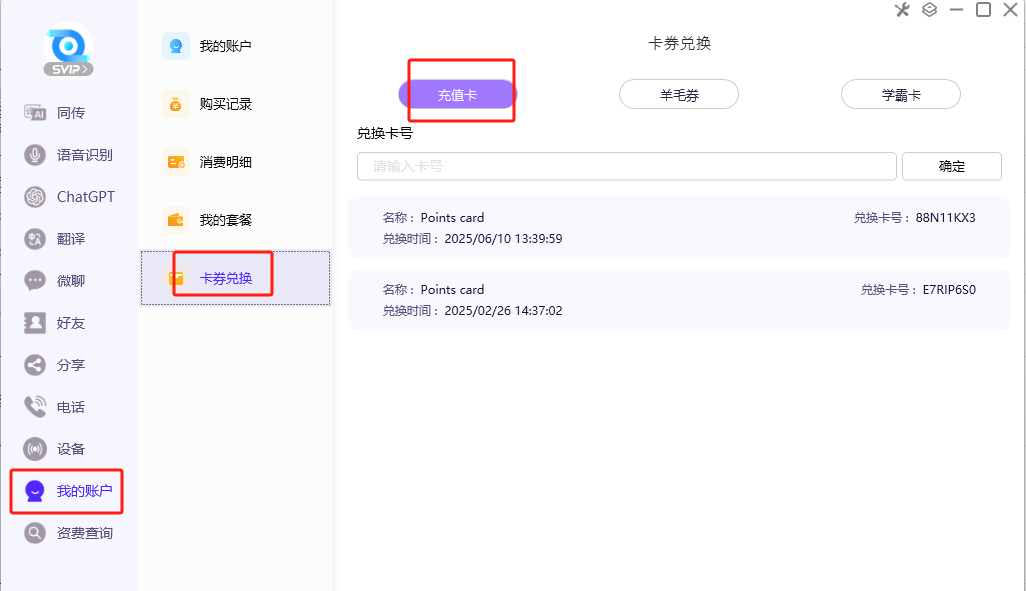
打开软件 → 进入「我的账户」 → 选择「卡券兑换」→ 点击「充值卡兑换」并输入卡密
Mac 电脑
- 如从官网下载的软件:请按上述相同路径在软件内兑换(我的账户 → 卡券兑换 → 充值卡兑换)
- 如从 App Store 下载的软件:请识别下方二维码,通过网页完成兑换(可在此处插入对应二维码图片)

如兑换过程中遇到问题,可随时联系在线客服协助处理。
iTourTranslator电脑端记录会议内容,能一边识别一遍录音嘛?
可以。在同传翻译过程中,iTourTranslator电脑端会同步录制音频并实时生成文字记录。
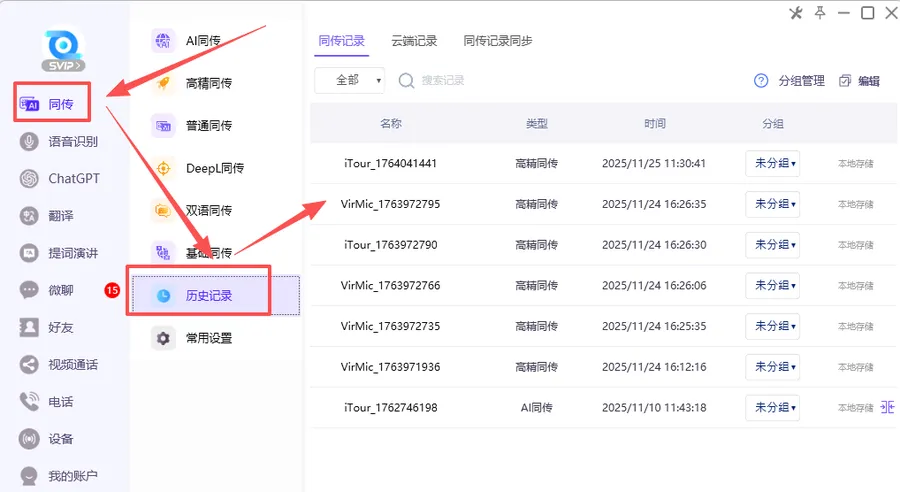
翻译结束后,您可以在 同传 → 历史记录 中查看完整的对话文本,并收听对应的录音回放。
iTourTranslator 与 iTour Voice Translator有什么区别?
iTour Voice Translator 是 iTourTranslator 的简化版本,两者主要区别如下:
| 功能 | iTourTranslator | iTour Voice Translator |
|---|---|---|
| 实时语音翻译 | ✔️ 支持(高精同传、AI同传、双语同传等) | ✔️ 支持(同传、音频翻译) |
| 文本与文档翻译 | ✔️ 支持 | ✖️ 不支持 |
| GPT相关功能 (聊天、面试、润色等) | ✔️ 支持 | ✖️ 不支持 |
| 跨应用音视频通话翻译 | ✔️ 支持 | ✖️ 不支持 |
| 电话翻译 | ✔️ 支持 | ✖️ 不支持 |
总结来说:
- 如果您仅需实时语音翻译或音频翻译,可选择 iTour Voice Translator(轻便简洁);
- 如需使用文档翻译、GPT对话、跨应用通话翻译等更全面的功能,建议下载 iTourTranslator。
您可以根据实际使用场景选择合适的版本,如有具体功能需求不确定,可联系在线客服。
iTourTranslator电脑端线上会议,需要翻译双方说话内容,说中文翻译成英文说英文翻译成中文,怎么操作?
为在线上会议中实现双方说话内容实时互译(如中⇄英),您可采用以下任一方案:
方案一:双语同传 + 屏幕共享
- 操作:开启“同传 → 双语同传/对话翻译”功能,该模式可自动识别并翻译对话中的中英文。
- 输出方式:翻译结果不会语音播报给对方,但可通过共享翻译窗口或屏幕让对方直接看到文字翻译。
- 适用场景:适合双方均可观看屏幕的会议(如线上培训、协作讨论等)。
- 费用:0.45/分钟
- 声源设置:需选择 混音模式,或选择 麦克风
- 选择 麦克风方式 需确保电脑声音外放(不可使用耳机,否则无法采集对方声音)。
方案二:高精同传/DeepL同传 + 说话翻译
- 操作:
- 使用 高精同传 或 DeepL同传 翻译对方说话内容(自动识别并显示文字)。
- 同时开启 说话翻译 功能,翻译您自己说话的内容。
- 输出方式:本方翻译结果可语音播报给对方听。
- 适用场景:需要语音播报给对方听的交流场景(如跨国会议、访谈等)。
- 费用:高精同传 →0.35/分钟 x 2 、deepl同传 →0.69/分钟 x2
- 声源设置:需选择 扬声器
注:说话翻译的具体设置,请参考:
Windows说话翻译使用说明
Mac说话翻译使用说明
您可以根据是否需要语音播报、双方是否方便观看屏幕来选择合适的方式。如有具体会议软件或进一步操作疑问,可联系在线客服
iTourTranslator电脑端Windows电脑:说话翻译功能如何使用?
说话翻译功能可让您在会议中翻译自己的发言并播报给对方,目前该功能需在高精同传或DeepL同传中使用。以下是Windows端的完整使用指引:
1. 功能说明
- 仅识别并翻译您自己的说话内容,翻译结果可通过虚拟驱动播报给会议对方。
- 需提前购买并安装虚拟麦克风驱动方可使用。
2. 操作步骤
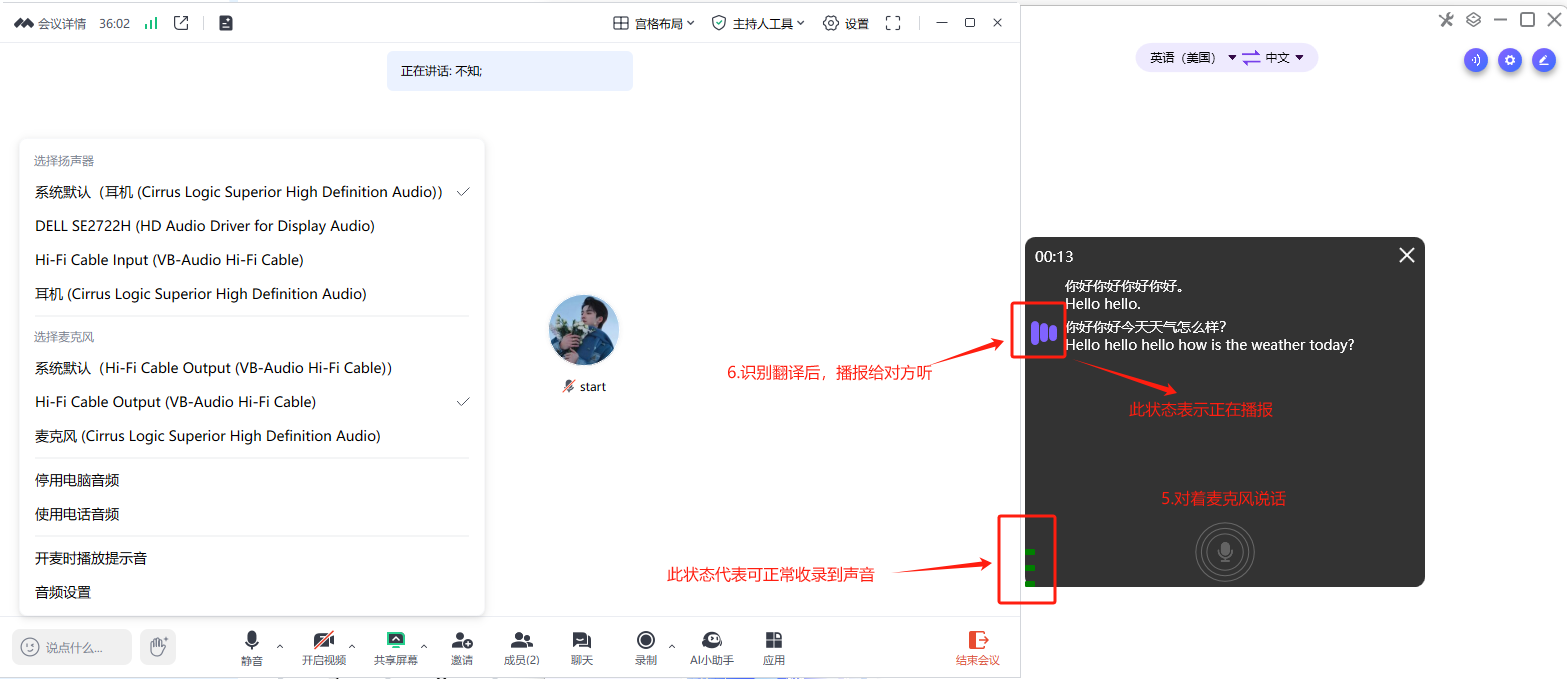
① 开启说话翻译:进入高精同传/DeepL同传 → 点击右上角【设置】→ 选择【说话翻译】
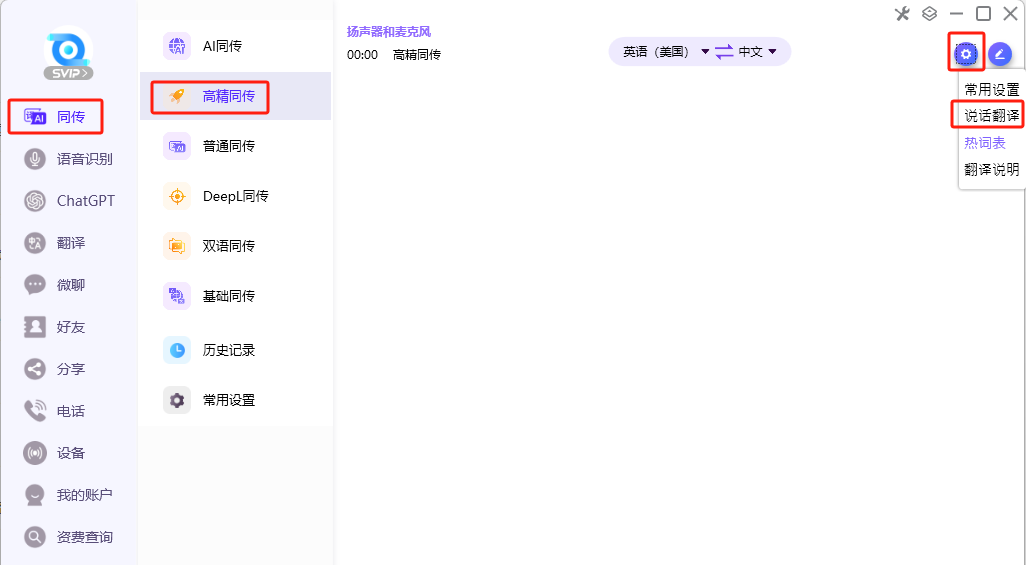
② 购买并安装驱动:若未购买虚拟驱动,请按页面提示完成购买,之后在说话翻译设置页点击【去安装】。
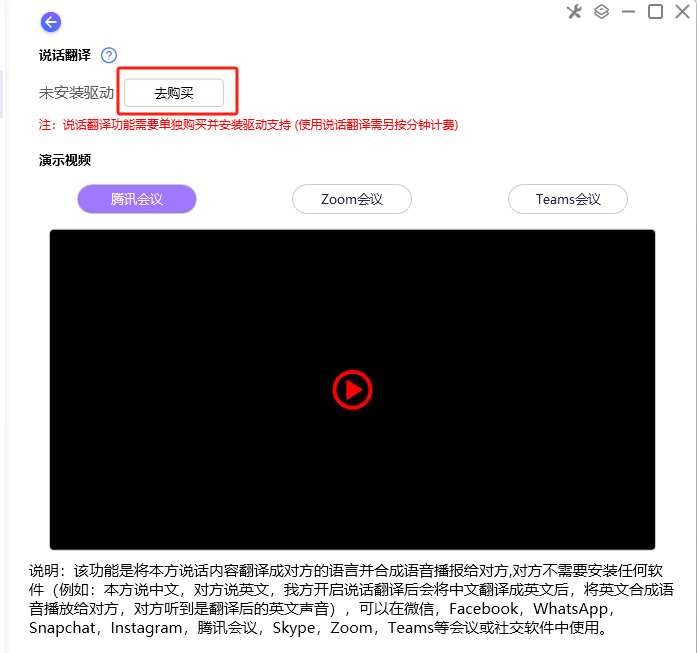
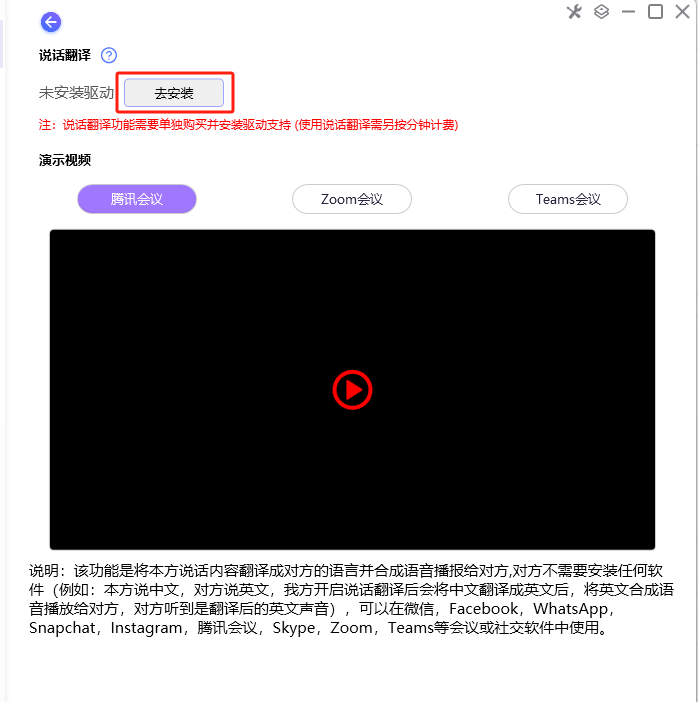
③重启软件生效:安装成功后请重启软件,翻译页面将显示“说话翻译”按钮。
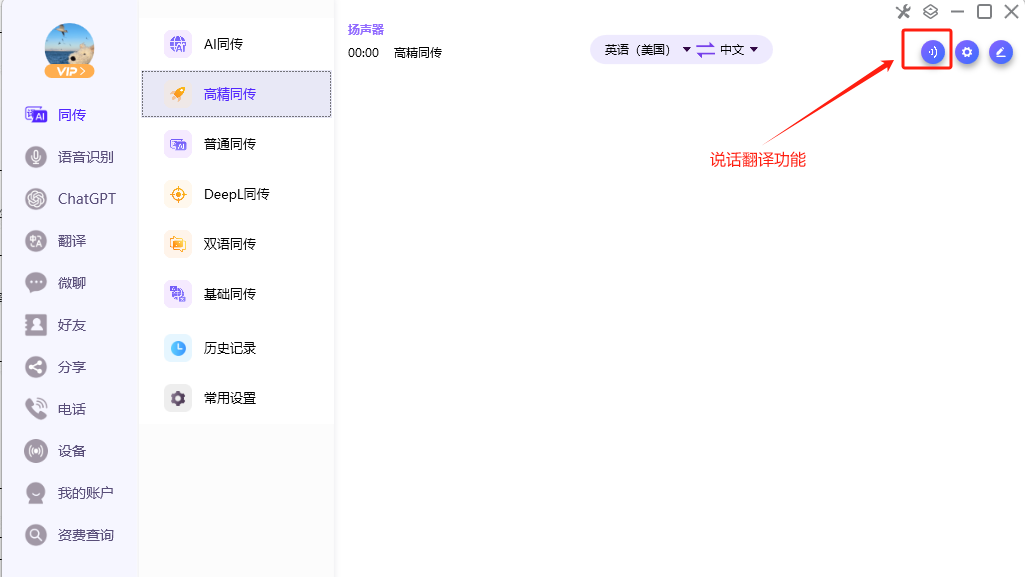
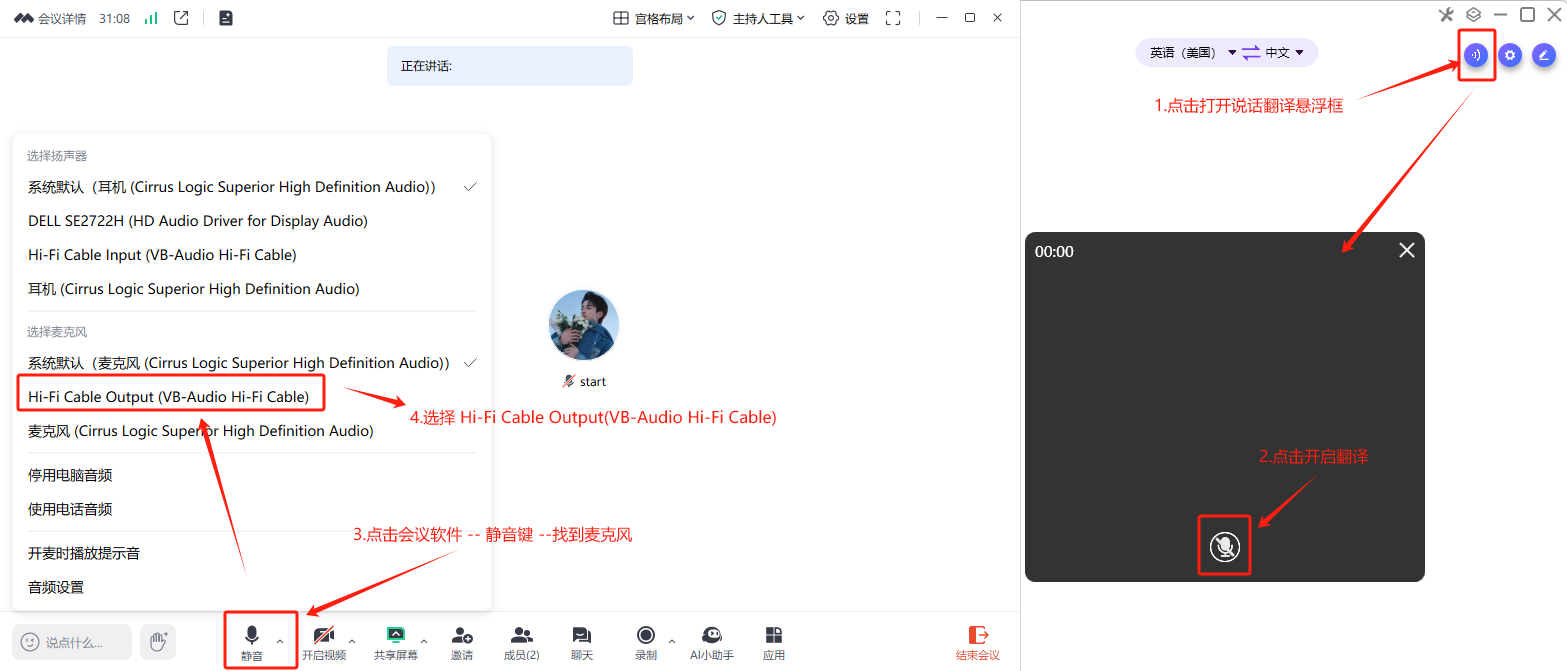
④ 会议软件设置:在Zoom、腾讯会议、Teams等软件中,将麦克风设置为:Hi-Fi Cable Output (VB-Audio Hi-Fi Cable)
注意 使用顺序:
- 打开说话翻译悬浮窗
- 开启翻译
- 点击会议软件中的【静音/麦克风】icon 按钮
- 确保会议麦克风选择为上述虚拟驱动(Hi-Fi Cable Output (VB-Audio Hi-Fi Cable)
- 对着电脑麦克风说话
- 识别结果将自动翻译并播报给对方
3. 注意事项
- 请严格按上述顺序操作,否则可能无法正常播报。
- 如遇到识别或播报问题,请检查虚拟驱动是否安装成功,或重新选择会议麦克风设备。
- 建议提前测试
如有其他疑问,可联系在线客服。
iTourTranslator电脑端(Mac)如何使用说话翻译功能?
说话翻译功能目前仅支持高精同传与Deepl同传两种模式,主要用于识别并翻译您自己的发言内容。
使用前请注意:
此功能仅在收音模式设为 “扬声器” 时可用,选择其他声源将无法使用。
操作步骤:
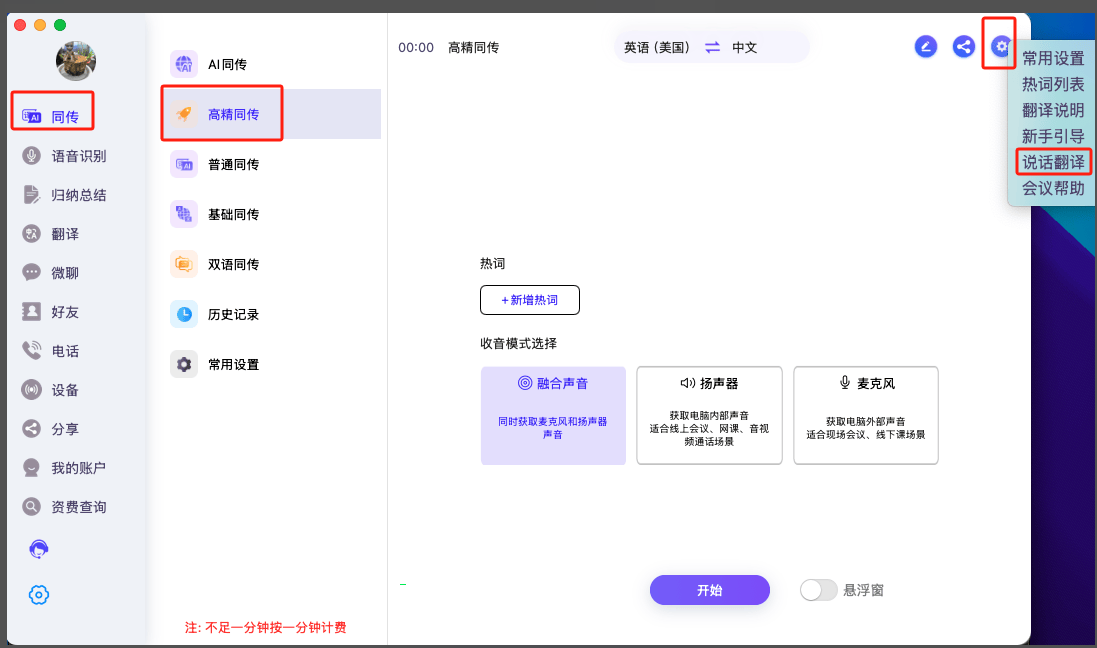
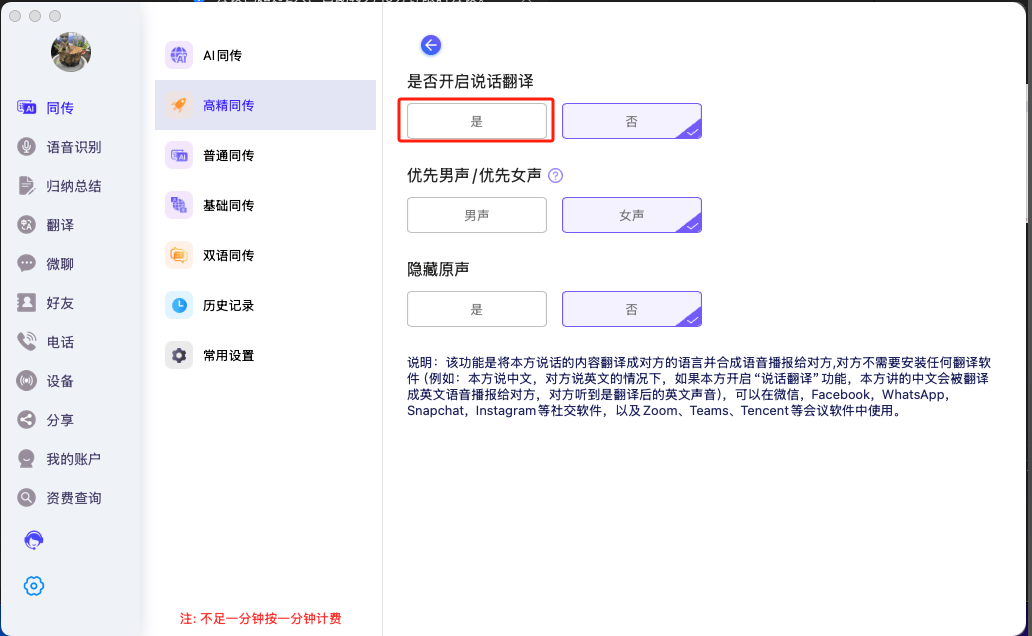
- 开启说话翻译开关
进入 同传 → 选择 高精同传 或 Deepl同传 → 点击右上角 设置 → 打开 说话翻译 选项。
2.返回同传界面
设置后,页面右上角将显示 “说话翻译” 按钮。
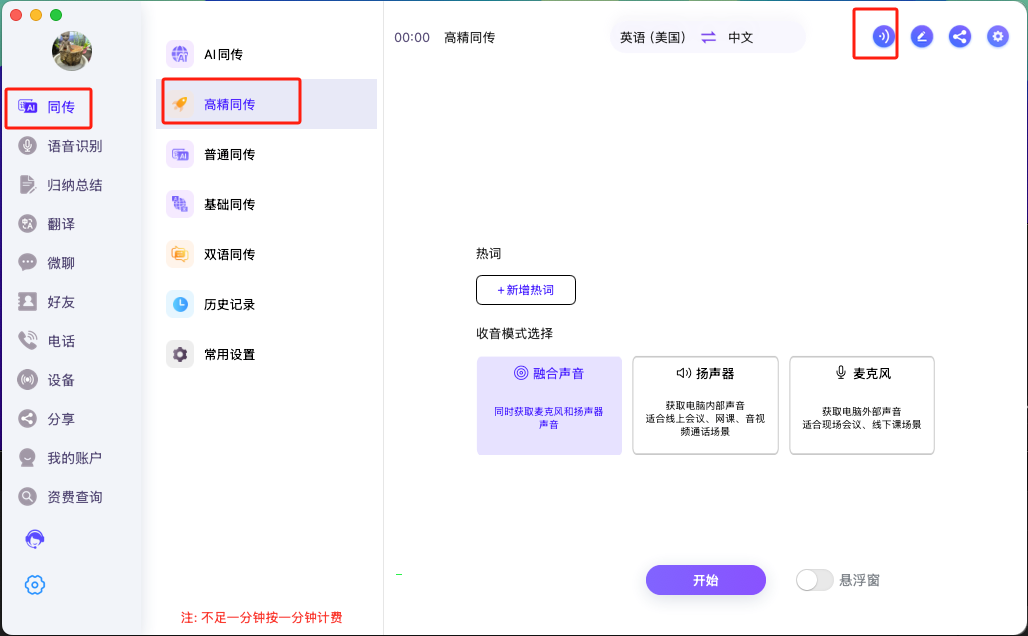
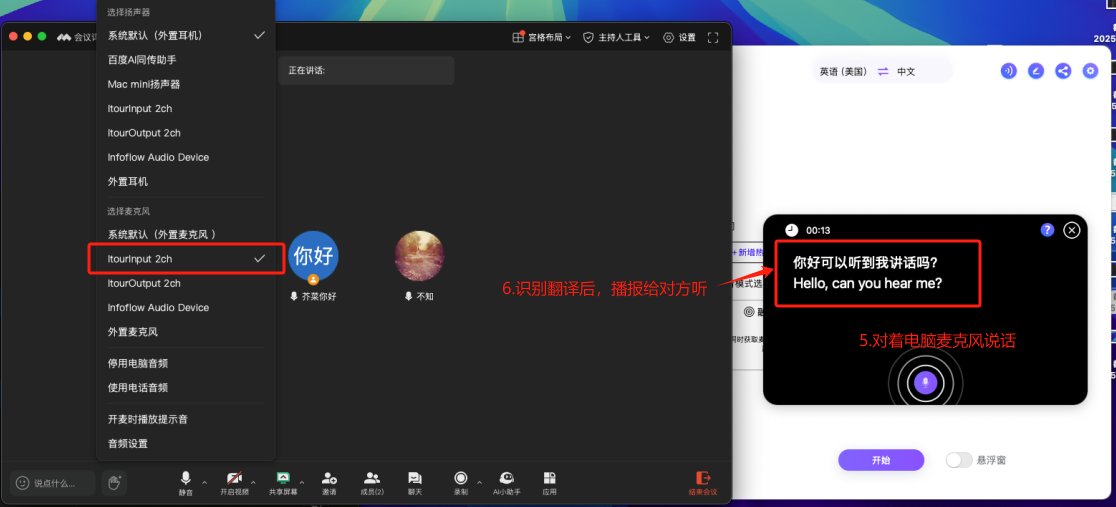
3.开始翻译并使用
- 点击 “说话翻译” 开启功能,并启动翻译。
- 在 Zoom、腾讯会议、Teams 等会议软件中,将麦克风设置为 “itourInput 2ch”。
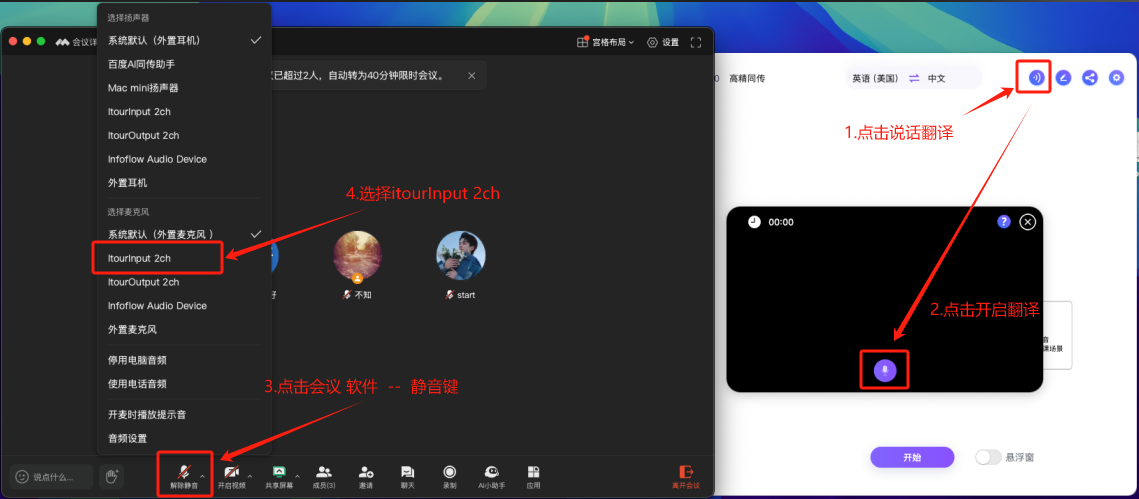
4.对麦克风说话
直接对电脑麦克风讲话,系统会识别您的语音并翻译,翻译结果将通过扬声器播报给对方。
iTourTranslator电脑端使用说话翻译功能后,为什么对方说话内容不翻译?
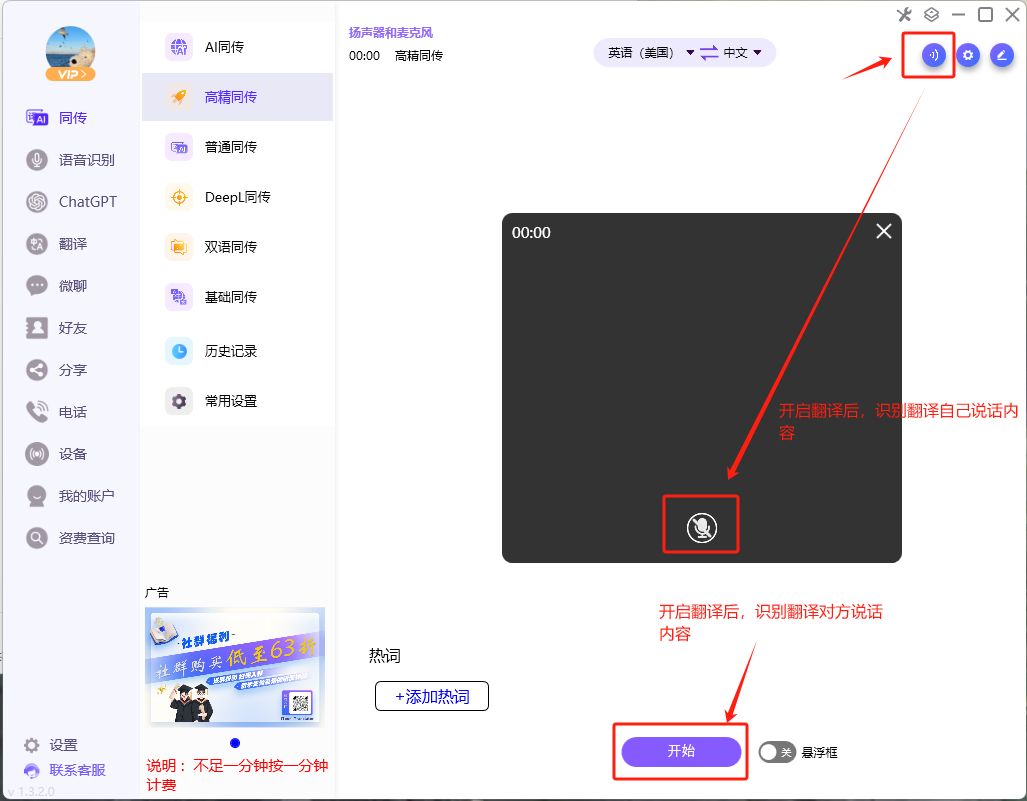
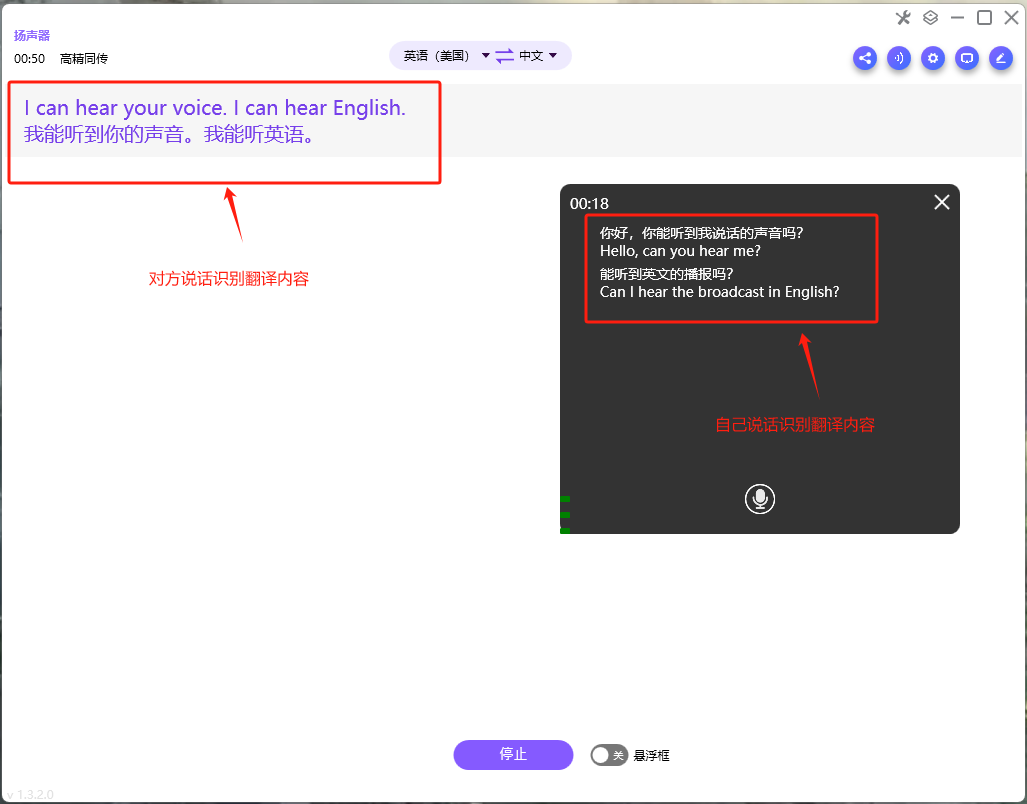
在iTourTranslator电脑端使用说话翻译时,对方说话的内容未被翻译,是因为说话翻译功能主要用于将您自己的语音实时翻译并播放给对方。
如需实时翻译对方所说内容,您可以额外开启以下任一功能:
✅ 高精同传
✅ Deepl同传
开启后,系统将同时翻译对方语音并显示在屏幕上,实现双向对话翻译。
具体设置位置如下图所示:
iTourTranslator电脑端用说话翻译功能,不想让对方听到自己说话的声音,可以设置嘛?
当然可以。在电脑端使用说话翻译功能时,您可以通过以下设置不让对方听到您的原始说话声音:
操作路径:
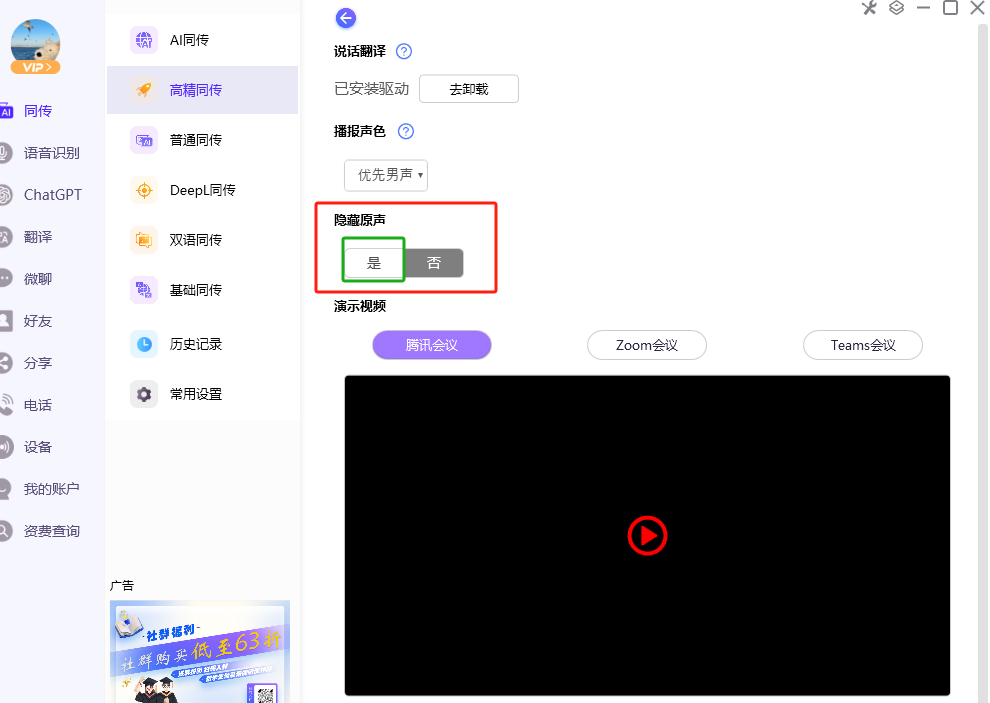
进入【高精同传/Deepl同传】→ 右上角“设置” → 选择【说话翻译】页面 → 将“隐藏原声”选项切换为 “是”。
开启后,系统将只向对方播放翻译后的语音。
请注意:开启“隐藏原声”后,由于翻译和语音播报存在一定延迟,在翻译结果播放之前的这段时间内,对方将听不到任何声音。
iTourTranslator电脑端Windows电脑安装了说话翻译驱动后,会议的对方听不到我说话的声音了,怎么办?
在iTourTranslator电脑端使用说话翻译后,会议对方若无法听到您的声音,可依次检查并调整以下设置:
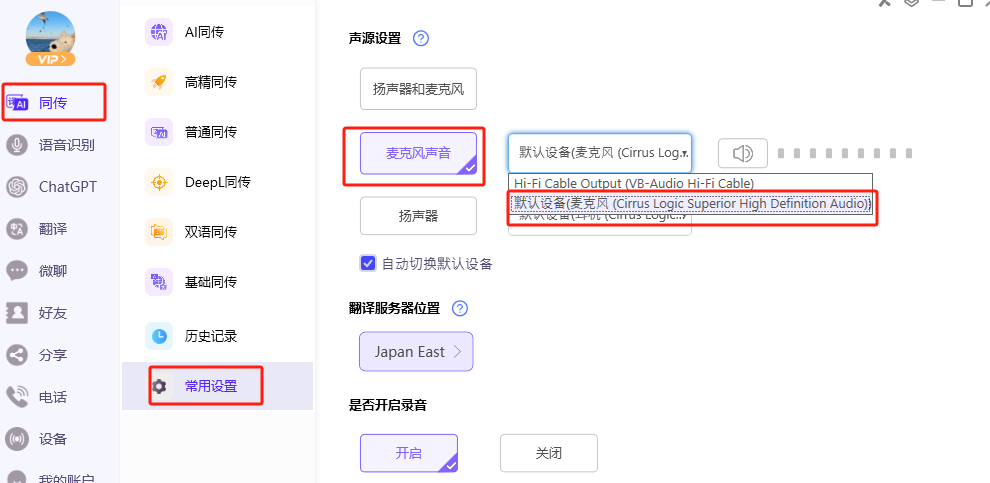
第一步:检查 iTourTranslator 软件内的麦克风设置
在 iTourTranslator 中进入:【同传 → 常用设置 → 声源设置】,查看“麦克风”选项是否为 “Hi-Fi Cable Output (VB-Audio Hi-Fi Cable)”。
➜ 如果是,请将其更改为您的 “其他麦克风”选项。
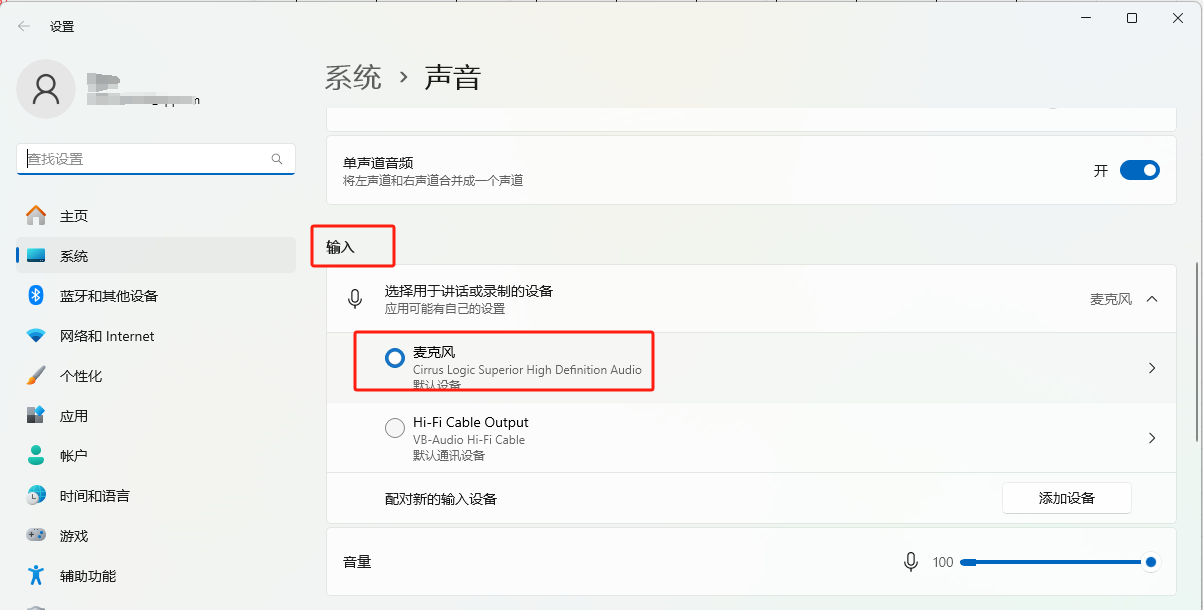
第二步:检查电脑系统声音设置
前往【系统设置 → 声音 → 输入】,确认是否选中 “Hi-Fi Cable Output”。
➜ 如果是,请切换为您的 正常麦克风设备。
请注意:
- “Hi-Fi Cable Output” 仅在开启 说话翻译功能时 才应在会议软件的麦克风选项中选择。
- 不使用说话翻译时,请在会议软件的麦克风设置中不要选择该项,否则对方将无法听到您的声音。
如按以上步骤调整后问题依旧,可尝试重新插拔麦克风或重启相关软件。
在 Mac 电脑上使用 iTour Translator,为什么戴上耳机后无法识别翻译?
这是由于macOS 系统对麦克风权限的限制所致。尤其在 macOS 13 及更低版本中,通过 App Store 下载的部分应用可能无法直接获取系统内部音频(包括耳机传输的声音),从而导致说话翻译功能失效。
您可以尝试以下几种解决方案:
✅ 方案一:重新安装官方版本(推荐)
- 卸载当前从 App Store 下载的版本。
- 前往 iTour Translator 官方网站下载并安装最新版软件。点击这里前往官网下载(官网版本通常具有更完整的系统权限适配)
✅ 方案二:升级 macOS 系统
若您的 Mac 系统版本低于 13,可尝试升级至 macOS 14 或更新版本,系统对音频权限的管理会更完善,可能直接解决该问题。
✅ 方案三:临时使用外放模式
如暂时不方便重装或升级系统,可以先拔掉耳机,使用电脑扬声器外放,软件通常可正常识别麦克风声音并进行翻译。
iTour Translator Mac电脑13以下系统,为什么开启翻译后,不显示翻译内容?
在macOS 13以下系统的Mac电脑上使用iTour Translator时,若开启翻译后未显示翻译内容,可按照以下步骤检查并设置:
第一步:确认iTour Translator已正确开启同传
- 在iTour Translator中,进入“同传”页面。
- 选择并开启任一同传类型翻译(如:高精同传、Deepl同传、普通…..)。
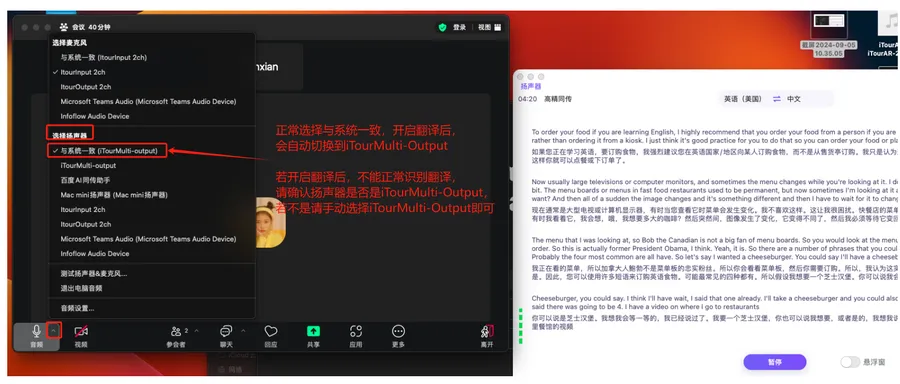
第二步:检查并设置会议软件扬声器
- 打开您使用的会议软件(如Zoom、腾讯会议等)。
- 进入该软件的“音频设置”或“声音设置”。
- 在扬声器选项中,选择 “iTourMulti-Output” ,如下图所示:
请注意:
必须先在iTour Translator中开启同传翻译,再前往会议软件的音频设置中选择对应扬声器,顺序颠倒可能导致无法显示翻译内容。
iTour Translator MAC13以上系统,为什么开启不了翻译,已经给录屏权限了
在 macOS 13 及以上系统中,若已授予 iTour Translator 录屏/屏幕录制权限,却仍无法开启翻译,这是因为 系统权限在授权后需要重启应用才能完全生效。
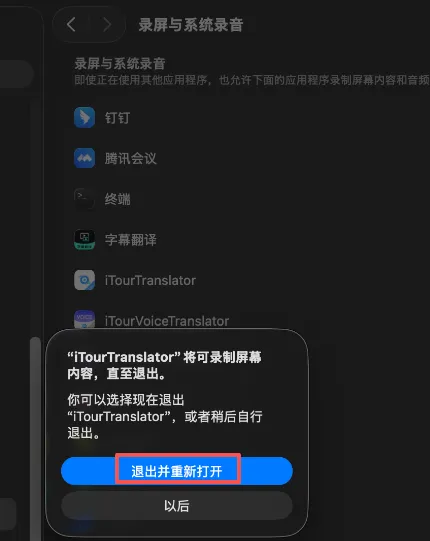
请按以下步骤操作:
- 完全退出 iTour Translator
请确保在程序坞中右键点击图标并选择“退出”,或使用 Command (⌘) + Q 快捷键彻底关闭应用。
- 重新启动应用
再次打开 iTour Translator,并尝试重新开启翻译功能。
如果重启后问题仍然存在,建议您:
- 检查权限是否准确授予:前往 系统设置 > 隐私与安全性 > 屏幕录制,确认列表中的 iTour Translator 权限开关已开启(右侧按钮为蓝色 ✅)。
- 尝试重新授权:可临时关闭该权限开关,再重新打开,然后再次重启应用。
通常,完成重启步骤后权限即可生效,翻译功能将恢复正常。如果问题持续,请检查软件是否为最新版本,或联系在线客服
iTour Translator Mac电脑:PPT或者会议软件全屏后,翻译悬浮框就没有了,是怎么回事?
这是因为macOS系统的设计限制,当一个应用程序(如PPT或会议软件)进入全屏模式时,系统会将其视为独占的“桌面空间”,其他应用(包括翻译悬浮框)将无法显示在该全屏窗口之上。
您需按以下方法解决:
退出全屏模式: 在PPT或会议软件中,点击窗口左上角的绿色“全屏”按钮,或按键盘上的 ESC 键退出全屏,改为窗口化模式使用,翻译悬浮框即可正常显示。
使用电脑端iTourTranslator进行同传翻译时,如何暂停刷新并查看之前的翻译内容?
您可以使用【会议纪要】功能来查看和回溯完整的翻译历史。具体操作位置如下图所示:
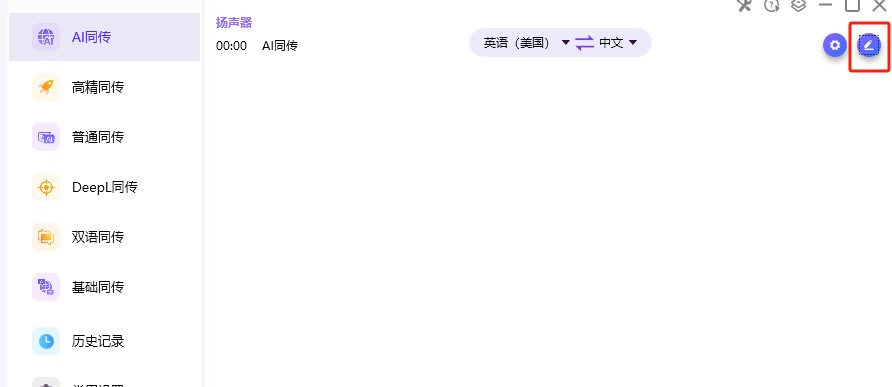
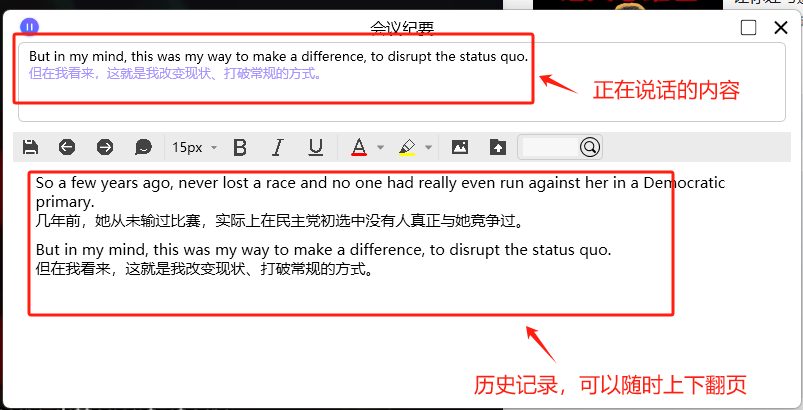

该功能会完整保留对话过程中的所有翻译内容,方便您随时暂停实时滚动,并向上翻看之前的翻译记录。

 客服