
Video插件为什么用不了,点击【开始翻译】后,什么都没有?
1.若是在打开网页后安装的插件,请刷新该网页或者重启浏览器后重试
2.若刷新网页或者重启浏览器后,问题仍不能解决,则可能当前网页不支持生成插件悬浮框,建议下载电脑客户端使用【点击这里】
浏览器插件功能如何使用?
点击【开始翻译】,可选择如下两种方式:
1) 若你需要翻译 网页视频,可选择Chrome标签页,选择要翻译的视频标签,点击【分享】即可
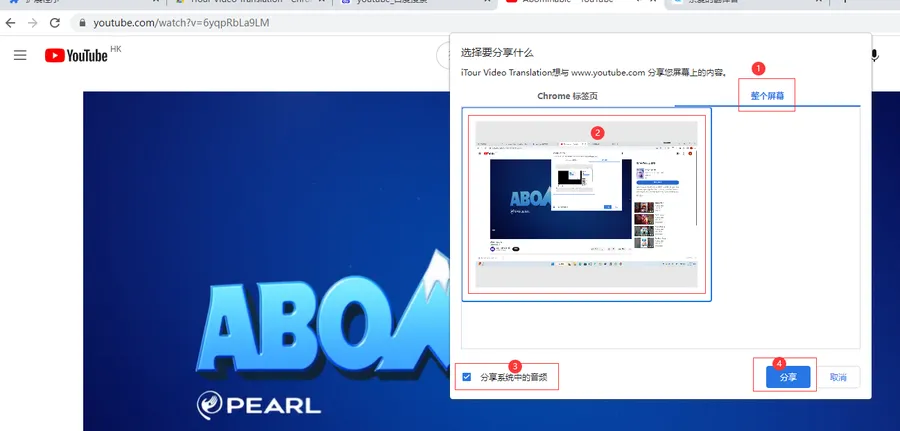
2) 若你需要翻译Zoom等桌面端的语音内容,则需要选择【整个屏幕】— 点击中间画面 — 选中分享系统的音频 — 点击分享即可
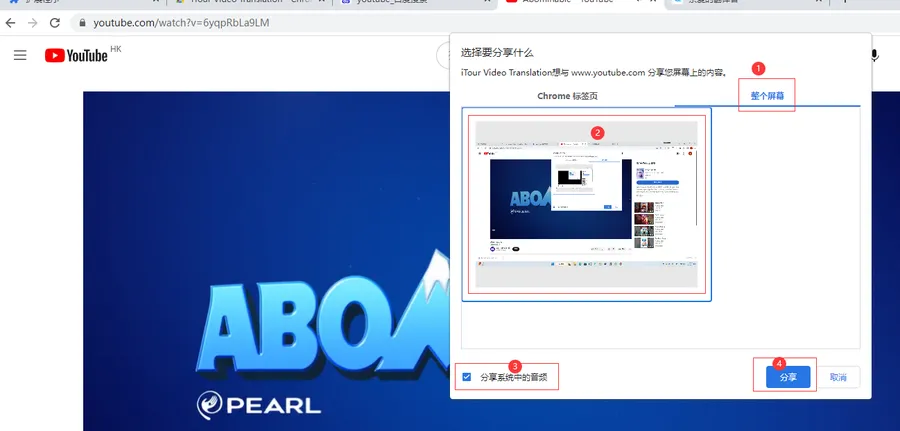
声源选择
网页:线上会议、课程、网页视频等,声源选择 网页
麦克风:线下会议、语音等,声源选择 麦克风
注意:
若你要使用的页面是在iTour Video安装之前打开的,则需要重新加载一下此页面,才可使用iTour Video翻译功能
插件怎么安装?
谷歌浏览器:
1)在 海外/翻墙 情况下可至谷歌应用商店安装【点击这里下载】
2)在 中国大陆且不翻墙 情况下【点击本地下载 】
本地下载安装 操作步骤(以chrome浏览器为例):
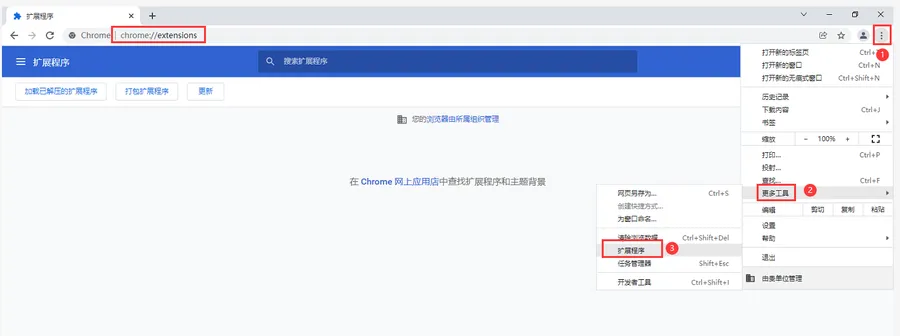
1.首先点击下载 iTourVideoTranslation-vx.x.x.zip,解压到当前文件夹,在地址栏输入chrome://extensions 或 点击右上角-> 更多工具 -> 扩展程序,打开Chrome 扩展程序界面
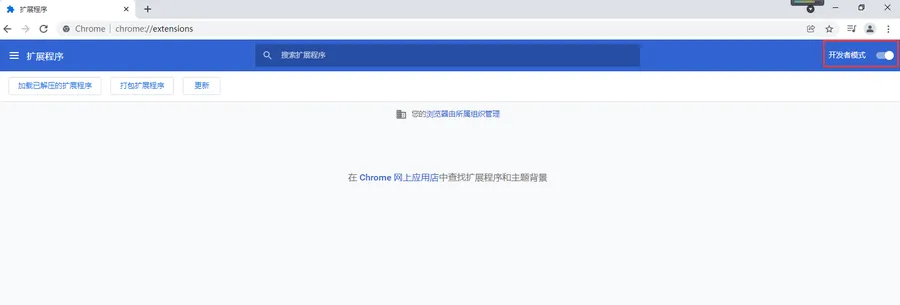
2.打开开发者模式
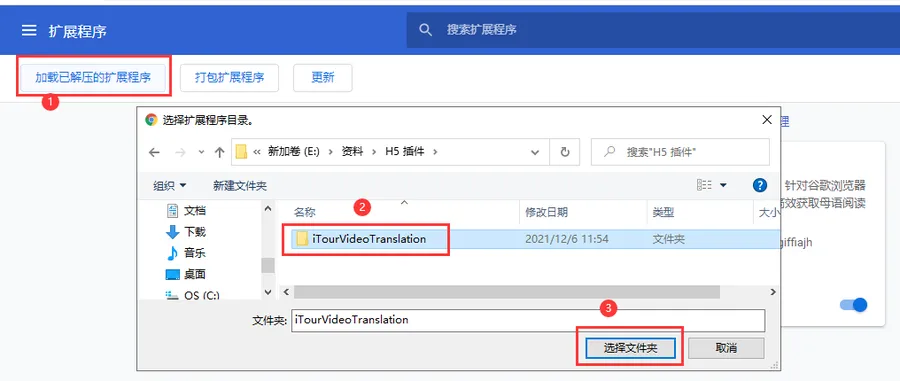
3.点击加载已解压的扩展程序,选择解压后的文件夹
4.点击浏览器上的扩展程序,选择固定
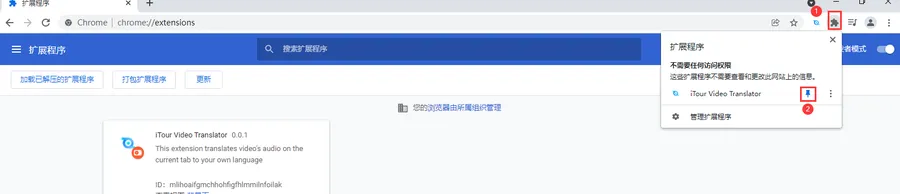
5.固定后,浏览器右上角会显示iTour的logo,点击此logo弹出iTour视频翻译插件弹框,点击【登陆】即可跳转至登陆页面注册登陆啦
建议:安装后,请重启浏览器后使用
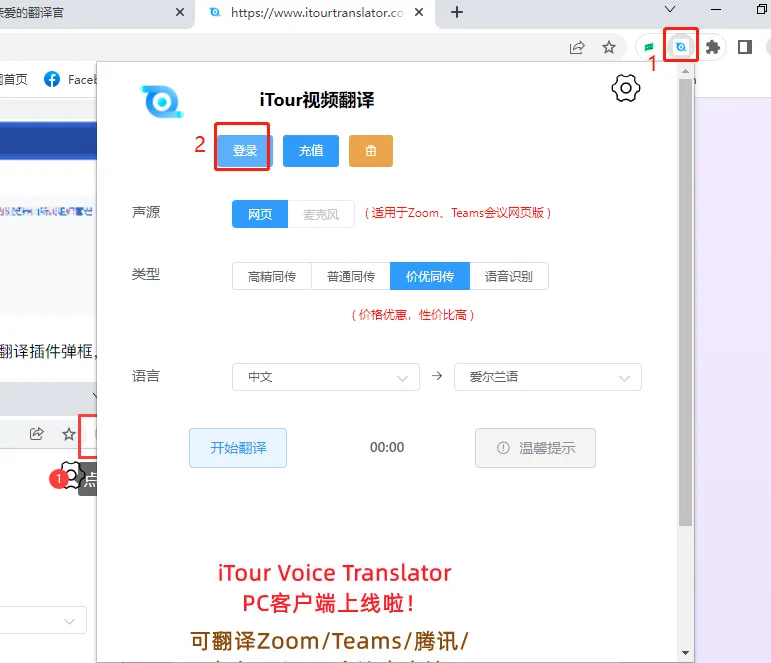
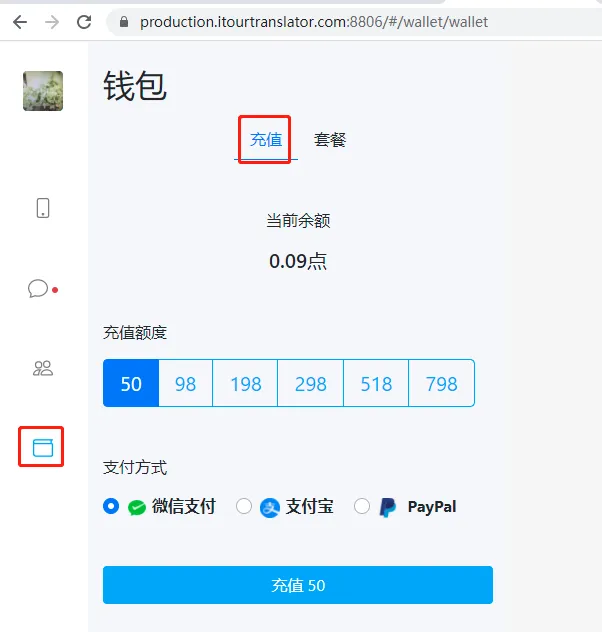
充值:可在登陆成功后,进入钱包页面充值,可直接充值,也可以选择套餐充值
Edge浏览器:请至Edge浏览器应用市场安装【点击这里下载】
插件端:可以翻译zoom、teams、腾讯客户端嘛?
可以的,具体操作步骤:
1.点击【开始翻译】
2.选择【整个屏幕】–> 点击中间 画面 –> 选中分享系统的音频 –> 点击分享即可
注意:插件翻译悬浮框无法脱离浏览器使用
插件端 :有音频记录嘛?
插件版本没有音频记录
插件端:历史记录怎么查找?
插件页面点开 — 历史记录查找

 客服